
DLSS 5 Swapper 怎麼用?安裝與驗證教學
DLSS 5 怎麼開?設定 DLSS 5 Swapper 時,先選對負責渲染遊戲的可執行檔與安裝路線,安裝後確認元件是否真的載入,並保留一條清楚、可還原原始檔案的途徑。
首次安裝之前
依照官方下載說明下載、驗證檔案,並確認 GPU、驅動程式、API 與路線。只能在單人遊戲中使用,具備防作弊機制的線上遊戲可能因注入的模組導致帳號遭停權(停權風險指南 (英文))。在可重複的場景中記錄遊戲未修改時的表現。加入另一個注入器之前,先記下現有的 ReShade 安裝、DLL 載入器、遊戲內介面(overlay)與其他模組。
先從規則允許修改的遊戲開始。應用程式在遊戲庫中偵測到某款遊戲,並不代表已確認相容,也不代表您獲准修改該遊戲。
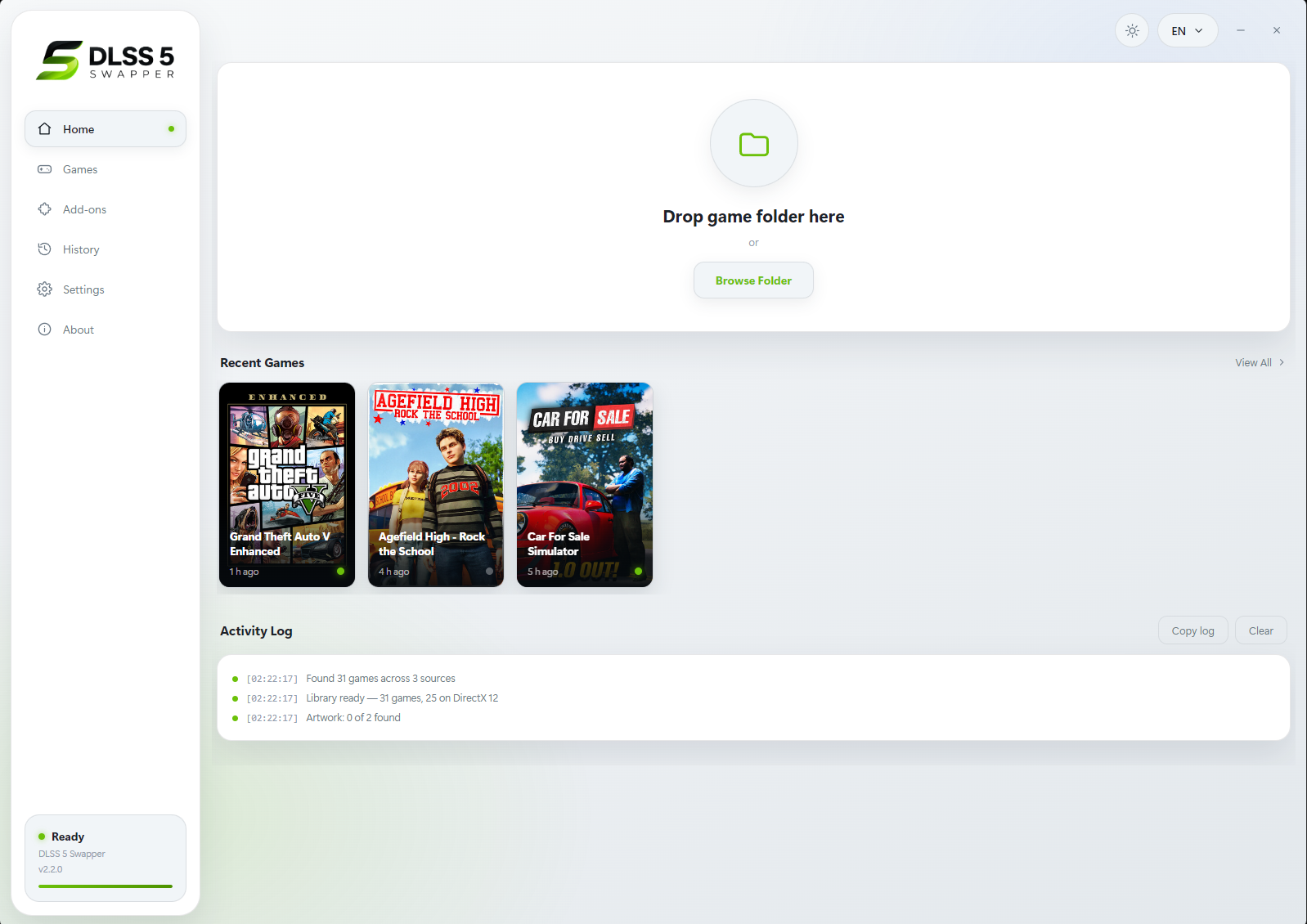
- Browse Folder(瀏覽資料夾)
- 新增遊戲實際負責渲染的可執行檔所在的資料夾。啟動器或捷徑可能指向其他位置。
- Games(遊戲)
- 找到偵測到的遊戲庫,接著在選擇路線前,確認確切的遊戲與可執行檔。出現在清單中並不代表相容。
- History(歷史紀錄)
- 檢視已記錄的變更。保留安裝紀錄與備份,並在解除安裝前使用 Restore originals(還原原始檔案)。
步驟 1:選取實際執行的遊戲可執行檔
開啟應用程式的遊戲庫,或手動加入遊戲。選擇負責渲染遊戲的可執行檔,而不是啟動器、更新程式、捷徑或當機回報程式。如果是模擬器,選取模擬器本身的可執行檔,而不是光碟映像檔。
確認資料夾、遊戲的位元數與渲染 API。同時提供 DirectX 與 Vulkan 的遊戲,在切換渲染器後可能需要不同的安裝方式。繼續之前,先記下目前使用的選項。專案 README (英文) 說明了遊戲庫掃描、手動選取與模擬器支援。
如果是 Steam 遊戲庫,透過遊戲的本機檔案位置找到安裝資料夾,再確認是哪個可執行檔負責渲染遊戲。安裝後,透過遊戲平常使用的啟動器啟動遊戲。遊戲庫中的項目或封面圖片只代表偵測到遊戲,並不是成功的渲染測試。
確認遊戲版本與現有模組
記下確切的遊戲版本、組建編號與可執行檔。試玩版、重製版或不同商店的版本,可能使用不同的資料夾或渲染器。安裝時要對應您實際啟動的那一份遊戲,並記下所有會載入其中的現有模組。
如果是線上遊戲或受防作弊保護的遊戲,注入元件之前,請先確認遊戲與平台目前的規則。請參閱線上遊戲的使用許可 (英文)。Swapper 適用於已安裝的遊戲可執行檔。若要將 DLSS 整合到 Unreal Engine 開發專案中,則需要使用該引擎另外的 SDK 工作流程。
步驟 2:只選擇一種路線
安裝前先選擇路線
先從您的顯示卡與遊戲開始。本站會縮小範圍,找出文件記載的路線,並列出仍需確認的項目。
想改用文字版檢查清單嗎?
- 評估原生 DLSS / RenoDX 路線
- 專案文件記載了適用於符合條件之 DX12 遊戲的原生路線。這只是起點,不代表您的遊戲能成功完成神經渲染處理。
- 評估 ReShade / Feeder 路線
- 專案將這條路線列為適用於沒有原生 DLSS 的相容遊戲。能否成功仍取決於遊戲的輸入、相互對應的元件與執行階段。
- 安裝前先確認原生輸入接收端
- 在這個渲染器上使用原生 DLSS,需要針對路線個別檢查。符合條件的 OptiScaler 路徑另有輸入、位元數與模型需求。Blackwell 模型並不是適用所有舊顯示卡的通用解法。
- 確認舊版渲染器或模擬器路線
- 舊版 API 需要依渲染器與位元數採用特定的橋接方式。這個輔助工具無法從一般的渲染器標籤判定這些條件。
- 確認遊戲是否提供 DirectX 11
- Swapper 的 Feeder 路線不直接支援 DirectX 10。其相容性表格指出,遊戲有提供 DX11 時應選擇 DX11。獨立 Feeder 版本中的功能,不一定能透過這個應用程式使用。
- 安裝前先確認這張 GPU 是否受支援
- Swapper 的 ReShade / Feeder 需求列出 RTX 20、30、40 與 50 系列。其他升頻元件支援 AMD、GTX 或 Intel,並不代表這條神經渲染路線也支援。
- 下載檔案需要 Windows 10/11 x64
- 安裝程式與免安裝版適用於 64 位元 Windows 10/11。本指南沒有針對 Linux/Proton 及其他系統的已確認安裝步驟。
- 先確認遊戲規則
- 安裝路線無法告訴您遊戲是否允許注入元件。請勿將技術支援清單視為帳號或受保護工作階段的使用許可。
精簡 F8 面板只能在 Feeder 或原生 RenoDX 路線上的 64 位元 DX11/DX12 遊戲中使用,而且 Swapper 必須正在執行。Multipass 使用 Home 鍵,OptiScaler 則不支援。
自 v2.2.8 起,發行者標示任何目前的驅動程式皆可:616.64 及更新版本上的錯誤來自舊版 RenoDX v4.7 接收端,而不是驅動程式。凡是以 v2.2.7 或更早版本設定的遊戲,請重新安裝該路線。
| 情況 | 起點 | 仍需確認的項目 |
|---|---|---|
| 遊戲提供原生 DLSS 輸入 | Native DLSS / RenoDX 路線 | 正確的原生接收端與遊戲內 DLSS 設定 |
| 遊戲沒有原生 DLSS 輸入 | ReShade / Feeder 路線 | 支援的 API、位元數、深度與動態輸入 |
| 您特別想要重複執行神經渲染處理 | Multipass 路線 | 該路線獨立的接收端與支援的渲染器 |
| 您使用 OptiScaler DLSS-NR | 該路線文件中列出的先決條件 | x64 原生輸入與適當的模型條件 |
請勿同時疊加一般的 RenoDX 神經渲染接收端與 Multipass 接收端。選擇這些路線之前,先閱讀非原生 DLSS 指南 (英文)或 Multipass 指南 (英文)。
步驟 3:安裝並檢查結果
關閉遊戲、選擇路線,然後選取 Install(安裝)。等待安裝完成,並查看最終結果。版本 2.2.7 修正了先前可能在安裝尚未完成時就顯示成功的訊息。如果看到 EPERM,請檢查錯誤中指出的受保護資料夾與權限。版本說明建議取得適當的系統管理員權限,或改用您有寫入權限的遊戲位置。遊戲仍在執行時,請勿持續重試未完成的安裝。
保留 _DLSS5_Backup 與安裝紀錄。v2.2.7 版本說明 (英文)記載了這些安裝與復原方面的變更。
步驟 4:逐層確認是否生效
- 啟動您先前選取的同一個遊戲可執行檔與渲染器。
- 確認預期的元件出現在對應的遊戲內面板中。Native DLSS 與 Feeder 的輸入需求不同。
- 如果使用精簡的 Swapper 遊戲內介面,請讓 Swapper 保持執行,並嘗試使用其設定的快速鍵(預設為 F8 鍵)。這個遊戲內介面支援文件中列出的 x64 DX11/DX12 組態。Multipass 則改用 Home 鍵。
- 確認連線與執行階段狀態。應用程式中的預覽並不等於已連線的遊戲。
- 在固定場景中比較效果開啟與關閉時的畫面。光是看到遊戲內介面、設定改變或 GPU 負載增加,都不足以證明已完成一次神經渲染處理。
如果鍵盤沒有 Home 鍵
先確認您需要的是哪個面板。精簡的 Swapper 面板預設以 F8 鍵開啟,而 Multipass 路線使用的是按 Home 鍵開啟的 ReShade 面板。查看鍵盤製造商文件中說明的 Home 快速鍵,或使用 Windows 的螢幕小鍵盤輸入該按鍵。能開啟正確的面板後,如果想改用其他按鍵,請使用該面板文件中說明的快速鍵設定。請勿隨意更改某個注入器的快速鍵,然後以為 Swapper 的面板也會跟著改變。如果面板仍然無法開啟,請接著參閱遊戲內介面檢查 (英文)。
如果失敗,或想更換路線
使用診斷判斷表區分安裝、注入、遊戲內介面與渲染問題。同時變更多項設定之前,先執行 Save diagnostics(儲存診斷資料)。
更換路線之前,先關閉遊戲並選取 Restore originals(還原原始檔案)。重新啟動未經修改的遊戲,確認復原是否成功。解除安裝桌面應用程式之前,請先依照完整還原的步驟操作。關閉或刪除 Swapper 都不會復原它對遊戲所做的變更。
廣告
相關文章
DLSS 5 Swapper 下載:安裝版與免安裝版
下載
DLSS 5 Swapper 的官方下載在哪裡?本文說明如何找到官方下載來源,比較安裝版與免安裝版的差異,驗證本站已檢查過的版本,並在備妥還原方案後選擇要使用的版本。
DLSS 5 Swapper 移除:還原遊戲後再解除安裝
還原與更新
依正確順序移除 DLSS 5 Swapper:先還原每一個修改過的遊戲,並確認遊戲恢復原本的行為,再解除安裝應用程式。解除安裝時,請不要刪除與 DLSS 5 Swapper 無關的其他模組。
DLSS 5 Swapper 安全嗎?安裝前的 3 項檢查
安全性
官方版 DLSS 5 Swapper 只要雜湊值相符就是安全的。本文說明如何辨識假冒版本、Windows Defender 為何可能對它發出警告,以及在哪些線上遊戲中使用會導致帳號遭停權。