
DLSS 5 Swapper 移除:還原遊戲後再解除安裝
依正確順序移除 DLSS 5 Swapper:先還原每一個修改過的遊戲,並確認遊戲恢復原本的行為,再解除安裝應用程式。解除安裝時,請不要刪除與 DLSS 5 Swapper 無關的其他模組。
為什麼只解除安裝還不能完整移除 DLSS 5 Swapper?
桌面應用程式與它安裝到遊戲中的元件存放在不同位置。開發者明確表示,解除安裝應用程式不會動到遊戲資料夾。版本 2.2.7 新增了先還原遊戲的提醒。請參閱版本說明 (英文)與維護者在 issue 266 中的回覆 (英文)。
刪除免安裝版可執行檔,同樣會讓遊戲元件留在原處。如果移除 Swapper 後 ReShade 仍然出現,請依照下方步驟還原修改過的遊戲檔案。
逐一還原每個遊戲
- 列出透過 Swapper 修改過的遊戲與模擬器。保留它們的安裝紀錄與
_DLSS5_Backup資料夾。 - 關閉目標遊戲,以及正在使用其檔案的處理程序。
- 在 Swapper 中開啟該遊戲的項目,然後選取 Restore originals(還原原始檔案)。
- 檢查還原結果。如果有檔案遭到鎖定或遺失,請保留錯誤訊息,並先解決該特定問題,再將還原視為完成。
- 透過遊戲平常使用的啟動器,以原本的渲染器啟動遊戲。確認選單與熟悉的場景正常,且注入的元件已經消失。
- 對每個修改過的遊戲重複上述步驟。還原其中一個項目,並不會還原遊戲庫中的其他遊戲。
如果遊戲仍保留模組檔案,但 Restore originals 呈灰色而無法選取(還原中斷後、遊戲資料夾經過移動或複製,或安裝作業已回復到先前狀態),請更新到 v2.2.9 或以上版本。此版本會顯示最新一筆已淘汰、但檔案仍在遊戲中的備份紀錄,並從同一份備份檔案還原,同時在記錄檔中註明(issue 325 (英文))。
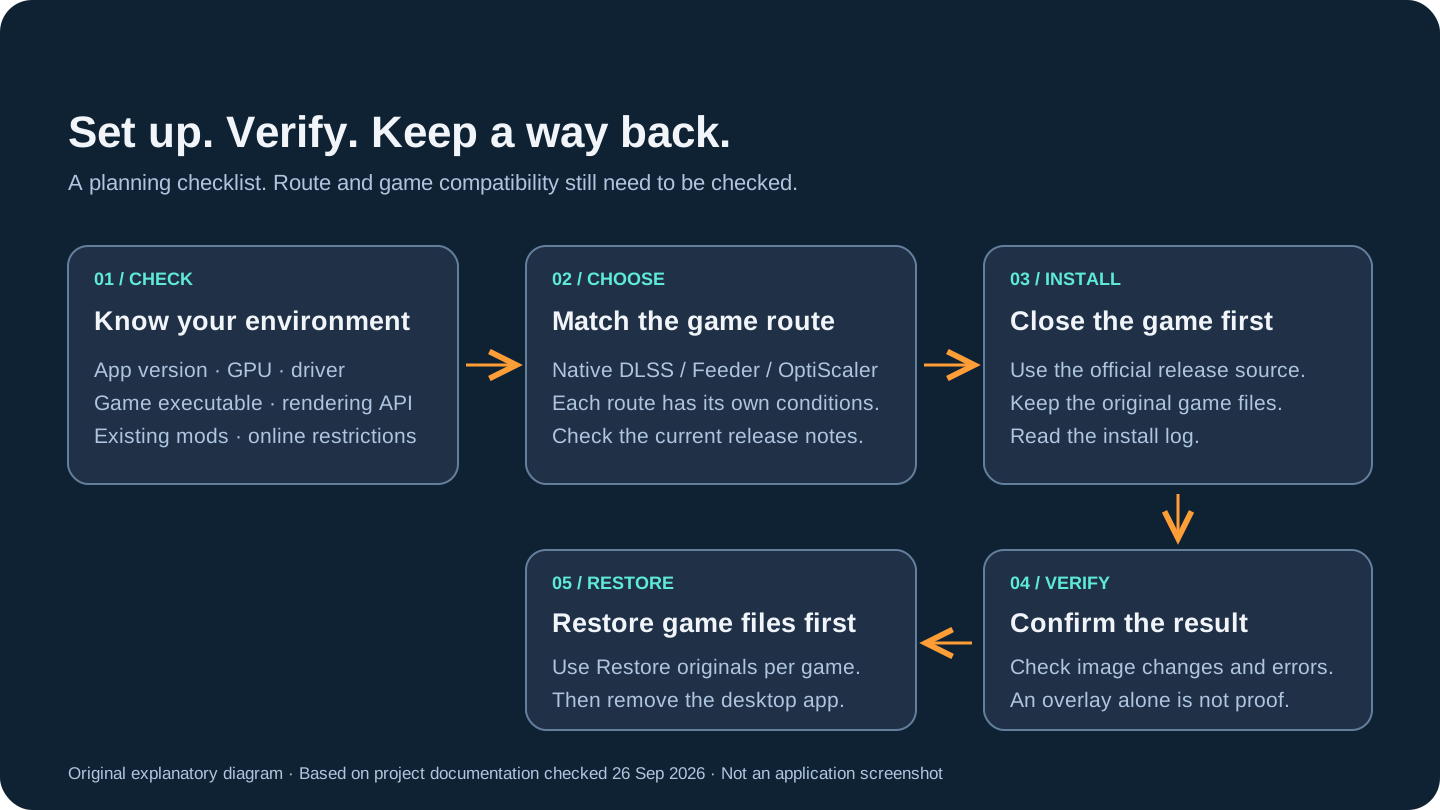
- Check your environment
Record the app version, GPU, driver, game executable and rendering API. Check existing mods and online restrictions.
- Choose a matching route
Check the current release notes and the conditions for Native DLSS, Feeder or OptiScaler before choosing.
- Install with the game closed
Use the official release source, keep the original game files, and read the installation log.
- Verify the result
Check image changes and errors. A visible overlay alone does not prove that neural rendering works.
- Restore before removing
Use Restore originals for each modified game. Verify recovery before removing the desktop application.
解除安裝 DLSS 5 Swapper 應用程式
遊戲還原完成後,關閉 Swapper 及其系統匣處理程序。已安裝的版本,請透過 Windows 中解除安裝應用程式的頁面移除。免安裝版則請在程式關閉後,從存放位置移除可執行檔。
在確認結果期間,保留您仍需要的診斷資料或設定。剩餘的應用程式資料請審慎逐一檢查,避免大範圍刪除系統資料夾。只移除能追溯到這次安裝的檔案。其他遊戲檔案與模組的名稱中也可能含有「DLSS」。
如果已經移除 DLSS 5 Swapper
維護者說明的做法是重新安裝應用程式,並利用仍保留的遊戲備份來還原。請從官方發布來源下載應用程式,最好使用 v2.2.9 或以上版本,以取得上述還原修正。接著選取同一個遊戲資料夾,並檢查其還原狀態。請勿只為了消除警告而覆寫或移除仍保留的備份。
如果備份遺失,請停止猜測哪些 DLL 是原始檔案。比對安裝紀錄與遊戲本身的檔案。商店平台的檔案驗證功能可以還原官方遊戲檔案,但可能會在資料夾中留下額外的模組檔案。請依安裝來源辨識這些檔案。不加分辨地刪除 DLL,可能會移除正常的遊戲檔案或無關的模組。
確認復原結果並選擇下一步
復原成功代表原本的遊戲能正常啟動與運作,而且透過此路線安裝的修改已不再生效。如果還原後仍然當機,請先依照基本當機檢查 (英文)逐項確認,再歸咎於新的 Swapper 安裝。
如果您的目的是更換元件,而不是停止使用這個工具,請閱讀更新 Swapper (英文)與首次使用步驟。整個過程中,請確保隨時都能還原。
廣告
相關文章
DLSS 5 Swapper 下載:安裝版與免安裝版
下載
DLSS 5 Swapper 的官方下載在哪裡?本文說明如何找到官方下載來源,比較安裝版與免安裝版的差異,驗證本站已檢查過的版本,並在備妥還原方案後選擇要使用的版本。
DLSS 5 Swapper 安全嗎?安裝前的 3 項檢查
安全性
官方版 DLSS 5 Swapper 只要雜湊值相符就是安全的。本文說明如何辨識假冒版本、Windows Defender 為何可能對它發出警告,以及在哪些線上遊戲中使用會導致帳號遭停權。
DLSS 5 怎麼開?官方開啟步驟、支援顯卡與 PS5 解答
安裝
官方方式:使用 RTX 50 顯卡或 GeForce NOW Ultimate,在支援的遊戲中開啟 DLSS 神經渲染功能即可。其他遊戲則需要社群工具。本文整理開啟步驟與風險說明。