
DLSS 5 Swapper: como usar, instalar e verificar
Configure o DLSS 5 Swapper com o executável do jogo e a rota de instalação certos, veja se os componentes carregam de fato e saiba como restaurar os originais.
Traduzido por IA e conferido por uma revisão independente de IA em 12 de out. de 2026. Original em inglês · Informar um erro de tradução
Antes de instalar o DLSS 5 Swapper pela primeira vez
Use as instruções oficiais de download, verifique o arquivo e confira sua GPU, driver, API e rota. Use apenas em jogos single-player; jogos online com anti-cheat podem banir você por causa de mods injetados (guia de risco de banimento (Inglês)). Registre o comportamento do jogo sem modificações em uma cena que você consiga repetir. Anote as instalações do ReShade, os carregadores de DLL, as sobreposições e os outros mods que já existem antes de adicionar mais um injetor.
Comece por um jogo cujas regras permitam modificações. O fato de um aplicativo detectar um jogo na biblioteca não comprova compatibilidade nem permissão para modificá-lo.
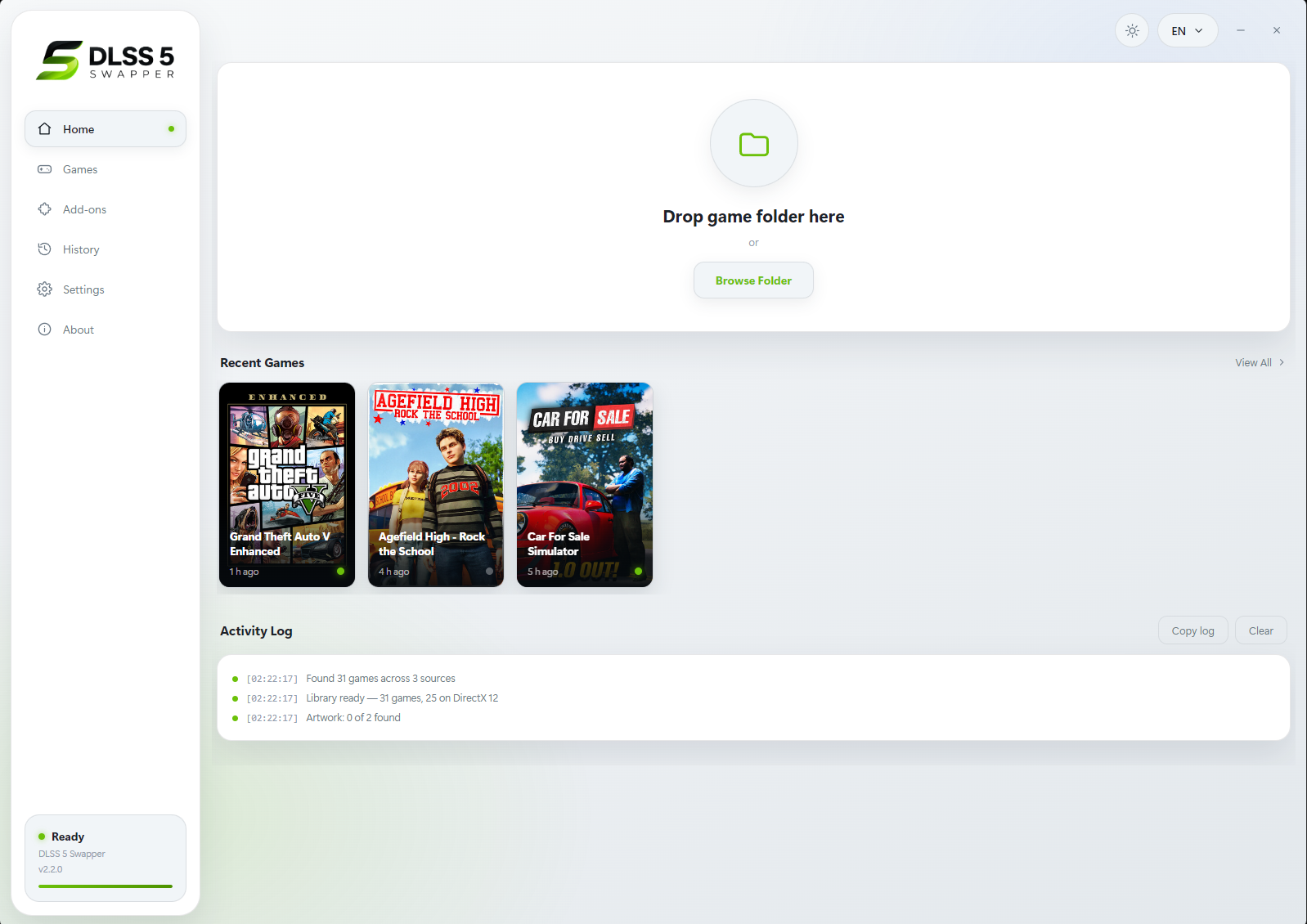
- Browse Folder (procurar pasta)
- Adicione a pasta que contém o executável de renderização real do jogo. Um launcher ou atalho pode apontar para outro lugar.
- Games (jogos)
- Localize a biblioteca detectada e confirme o jogo e o executável exatos antes de escolher uma rota. Aparecer na lista não prova a compatibilidade.
- History (histórico)
- Revise as alterações registradas. Mantenha o registro da instalação e os backups, e use Restore originals (restaurar os originais) antes de desinstalar.
1. Selecionar o executável que roda o jogo
Abra a biblioteca de jogos do aplicativo ou adicione um jogo manualmente. Escolha o executável que renderiza o jogo, e não um launcher, atualizador, atalho ou ferramenta de relatório de falhas. Em um emulador, selecione o executável dele, não uma imagem de disco.
Confirme a pasta, se o jogo é de 32 ou 64 bits e a API de renderização. Um jogo que oferece DirectX e Vulkan pode exigir uma instalação diferente quando o renderizador muda. Registre a opção ativa antes de continuar. O README do projeto (Inglês) descreve a varredura da biblioteca, a seleção manual e o suporte a emuladores.
Em uma biblioteca do Steam, abra os arquivos locais do jogo para encontrar a pasta de instalação e depois confirme qual executável renderiza o jogo. Depois da instalação, abra o jogo pelo launcher normal dele. Uma entrada na biblioteca ou uma imagem de capa só mostra que o jogo foi detectado; não é um teste de renderização bem-sucedido.
Conferir a edição do jogo e os mods existentes
Registre a edição, a build e o executável exatos do jogo. Uma demo, um remaster ou outra loja pode usar uma pasta ou um renderizador diferente. Instale na cópia que você realmente abre e anote os mods que já carregam nela.
Em jogos online ou protegidos por anti-cheat, verifique as regras atuais do jogo e da plataforma antes de injetar componentes. Veja permissões em jogos online (Inglês). O Swapper funciona com executáveis de jogos instalados; integrar o DLSS a um projeto de desenvolvimento no Unreal Engine exige o fluxo de trabalho separado do SDK da engine.
2. Escolher uma única rota
Escolha uma rota antes de instalar
Comece pela sua placa de vídeo e pelo jogo. O assistente restringe as opções à rota documentada e mostra o que ainda precisa ser verificado.
Prefere a lista de verificação escrita?
- Investigue a rota de DLSS nativo / RenoDX
- O projeto documenta uma rota nativa para jogos DX12 elegíveis. Isto é um ponto de partida; não comprova uma passagem neural bem-sucedida no seu jogo.
- Investigue a rota ReShade / Feeder
- O projeto lista esta rota para jogos compatíveis sem DLSS nativo. O sucesso ainda depende das entradas do jogo, de componentes correspondentes e do runtime.
- Confira o consumidor de entrada nativa antes de instalar
- O DLSS nativo com este renderizador precisa de uma verificação específica da rota. Os caminhos elegíveis do OptiScaler têm requisitos adicionais de entrada, arquitetura de bits e modelo; o modelo Blackwell não é uma solução universal para placas mais antigas.
- Confira a rota para renderizador legado ou emulador
- APIs legadas precisam de uma ponte específica para o renderizador e a arquitetura de bits. Este assistente não consegue confirmar essas condições a partir de um rótulo genérico de renderizador.
- Confira se o jogo oferece DirectX 11
- A rota Feeder do Swapper não oferece suporte direto a DirectX 10; a tabela de compatibilidade dela orienta escolher DX11 quando o jogo oferece essa opção. Um recurso de uma versão separada do Feeder pode não estar disponível neste app.
- Confira o suporte a esta GPU antes de instalar
- Os requisitos de ReShade / Feeder do Swapper listam as famílias RTX 20, 30, 40 e 50. O suporte a AMD, GTX ou Intel em outro componente de upscaling não comprova suporte a esta rota de renderização neural.
- O download exige Windows 10/11 x64
- O instalador e o app portátil são para Windows 10/11 de 64 bits. Linux/Proton e outros sistemas não têm um procedimento de instalação confirmado neste guia.
- Confira primeiro as regras do jogo
- Uma rota de instalação não consegue dizer se um jogo permite componentes injetados. Não use uma listagem de suporte técnico como permissão para uma conta ou para uma sessão protegida.
O painel compacto do F8 funciona apenas em jogos DX11/DX12 de 64 bits na rota Feeder ou na rota nativa RenoDX, com o Swapper em execução. O Multipass usa a tecla Home, e o OptiScaler não é compatível.
Desde a v2.2.8, o desenvolvedor indica qualquer driver atual: as falhas no 616.64 e mais recentes vieram do consumidor RenoDX v4.7 antigo, não do driver. Reinstale a rota em todo jogo que você configurou com a v2.2.7 ou anterior.
| Situação | Ponto de partida | O que ainda precisa ser verificado |
|---|---|---|
| O jogo tem entrada de DLSS nativo | Rota DLSS nativo / RenoDX | Consumidor nativo correto e configuração de DLSS no jogo |
| O jogo não tem entrada de DLSS nativo | Rota ReShade / Feeder | API e versão de 32 ou 64 bits compatíveis, entradas de profundidade e movimento |
| Você quer especificamente passes neurais repetidos | Rota Multipass | Consumidor próprio e renderizador compatível |
| Você usa o DLSS-NR do OptiScaler | Pré-requisitos documentados dessa rota | Entrada nativa x64 e condições de modelo adequadas |
Não use ao mesmo tempo o consumidor neural comum do RenoDX e o consumidor do Multipass. Leia o guia de DLSS não nativo (Inglês) ou o guia do Multipass (Inglês) antes de escolher esses caminhos.
3. Instalar e conferir o resultado
Feche o jogo, escolha a rota e use Install (instalar). Aguarde a conclusão e leia o resultado final. A versão 2.2.7 corrigiu uma mensagem anterior que podia indicar sucesso antes de a instalação terminar. Se aparecer EPERM, verifique a pasta protegida e as permissões indicadas pelo erro; as notas da versão recomendam a permissão de administrador adequada ou uma pasta do jogo com permissão de gravação. Não continue repetindo uma instalação incompleta enquanto o jogo estiver em execução.
Mantenha _DLSS5_Backup e o registro da instalação. As notas da v2.2.7 (Inglês) documentam essas mudanças na instalação e na recuperação.
4. Verificar se o DLSS 5 está funcionando, camada por camada
- Abra o mesmo executável do jogo e o mesmo renderizador que você selecionou.
- Confirme se os componentes esperados aparecem no painel adequado dentro do jogo. O DLSS nativo e o Feeder têm requisitos de entrada diferentes.
- Se usar a sobreposição compacta do Swapper, mantenha o Swapper aberto e teste a tecla de atalho configurada, F8 por padrão. Essa sobreposição é compatível com as configurações x64 DX11/DX12 documentadas. O Multipass usa Home em vez de F8.
- Verifique a conexão e o status do runtime. Uma prévia no aplicativo não é um jogo conectado.
- Compare uma cena fixa com o efeito ativado e desativado. Uma sobreposição visível, uma configuração alterada ou um aumento na carga da GPU, por si só, não comprova que um passe neural foi concluído.
Se o teclado não tiver a tecla Home
Primeiro, identifique o painel de que você precisa. O painel compacto do Swapper usa F8 por padrão, enquanto a rota Multipass usa o painel do ReShade, aberto com Home. Consulte a documentação do fabricante do teclado para saber qual atalho envia Home ou use o Teclado Virtual do Windows para enviar essa tecla. Quando o painel correto estiver disponível, use a configuração de tecla de atalho descrita na documentação do painel, se quiser outra tecla. Não altere o atalho de um injetor qualquer supondo que isso mude o painel do Swapper. Se o painel continuar sem abrir, siga para as verificações da sobreposição (Inglês).
Se falhar ou se você quiser mudar de rota
Use a tabela de decisão de diagnóstico para separar problemas de instalação, injeção, sobreposição e renderização. Antes de mudar várias configurações de uma vez, selecione Save diagnostics (salvar o diagnóstico).
Feche o jogo e selecione Restore originals antes de trocar de rota. Abra de novo o jogo sem modificações para conferir a recuperação. Siga a restauração completa (Inglês) antes de desinstalar o aplicativo de área de trabalho; fechar ou excluir o Swapper não desfaz as alterações que ele fez no jogo.
Publicidade
Artigos relacionados
Como ativar o DLSS 5: oficialmente ou em qualquer jogo
Instalação
Oficialmente, ative a renderização neural do DLSS em um jogo compatível (RTX 50 ou GeForce NOW Ultimate). Outros jogos: ferramenta comunitária. Etapas e riscos.
Download do DLSS 5 Swapper: instalador ou versão portátil
Download
Baixe o DLSS 5 Swapper oficial no GitHub, compare instalador e portátil, confira a versão verificada e escolha qual usar com um plano de recuperação.
O DLSS 5 Swapper é seguro? 3 verificações antes de instalar
Segurança
O DLSS 5 Swapper oficial é seguro se o hash conferir. Saiba identificar cópias falsas, por que o Windows Defender pode alertar e quais jogos online o proíbem.