
DLSS 5 적용법: DLSS 5 Swapper(스와퍼) 설치 및 적용 확인
DLSS 5 적용 방법과 DLSS 5 Swapper 사용법: 올바른 게임 실행 파일과 설치 방식으로 설정하고, 구성 요소가 실제로 로드되는지 확인하며, 복원 방법도 마련해 두세요.
DLSS 5를 처음 적용하기 전에
공식 다운로드 안내를 따르고, 파일을 검증하고, 사용 중인 GPU, 드라이버, API 및 방식을 확인하세요. 싱글 플레이 게임에서만 사용하세요. 치트 방지(안티치트) 기능이 있는 온라인 게임에서는 주입된 모드 때문에 계정이 정지될 수 있습니다(계정 정지 위험 가이드 (영어)). 반복해서 재현할 수 있는 장면에서 수정하지 않은 게임의 원래 동작을 기록해 두세요. 다른 인젝터를 추가하기 전에 기존 ReShade 설치, DLL 로더, 오버레이 및 기타 모드를 파악해 두세요.
게임 규칙상 수정(모드)이 허용되는 게임부터 시작하세요. 애플리케이션이 라이브러리에서 게임을 감지했다고 해서 호환된다거나 수정해도 된다는 뜻은 아닙니다.
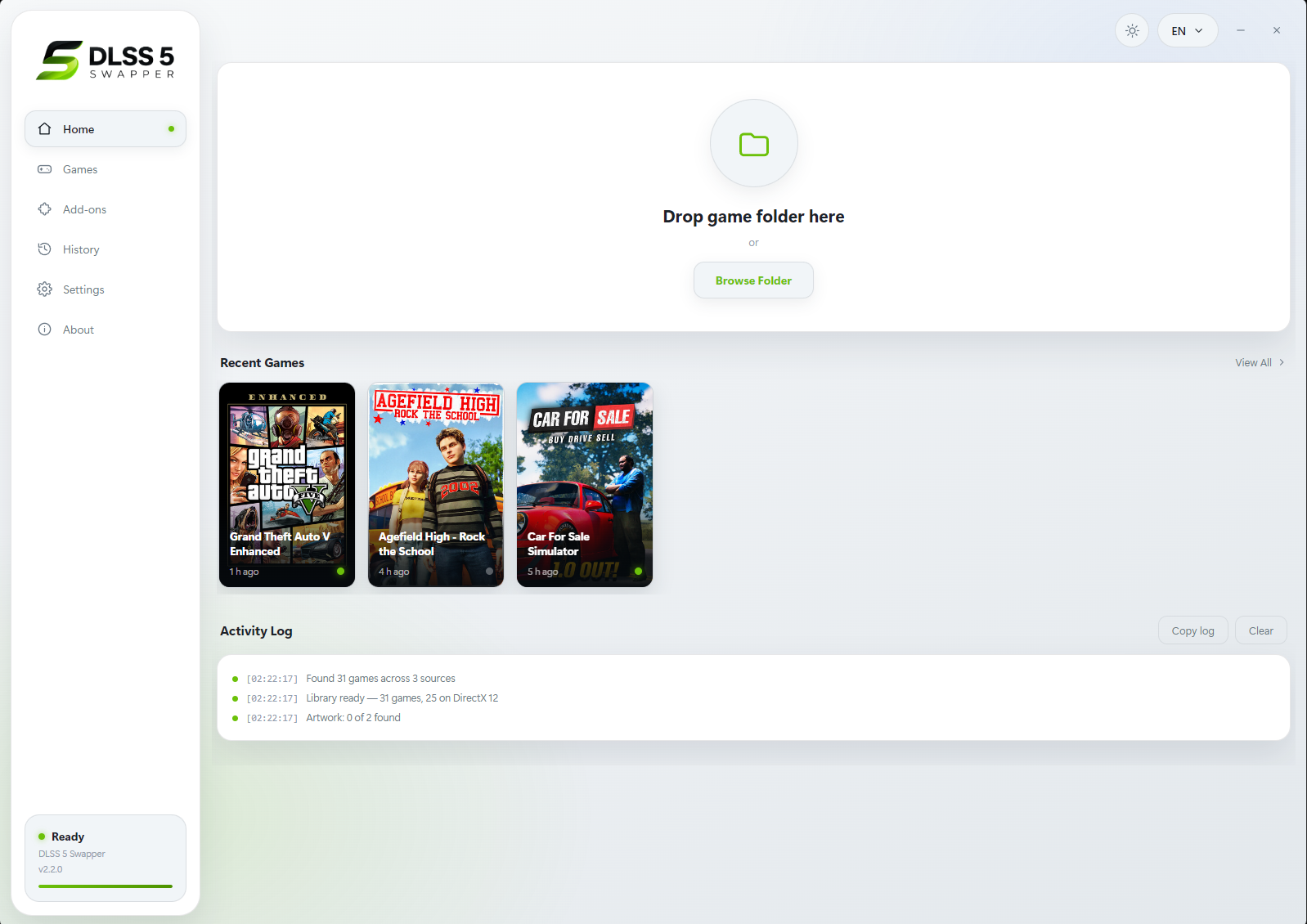
- Browse Folder(폴더 찾아보기)
- 게임의 실제 렌더링 실행 파일이 있는 폴더를 추가하세요. 런처나 바로 가기는 다른 위치를 가리킬 수 있습니다.
- Games(게임)
- 감지된 라이브러리에서 게임을 찾은 뒤, 적용 방식을 선택하기 전에 올바른 게임과 실행 파일인지 확인하세요. 목록에 표시된다고 해서 호환된다는 증거는 아닙니다.
- History(기록)
- 기록된 변경 사항을 검토하세요. 설치 기록과 백업을 보관하고, 앱을 제거하기 전에 Restore originals(원본 복원) 기능을 사용하세요.
1. 게임을 실제로 구동하는 실행 파일 선택하기
애플리케이션의 게임 라이브러리를 열거나 게임을 직접 추가하세요. 런처, 업데이터, 바로 가기, 크래시 리포터가 아니라 게임을 렌더링하는 실행 파일을 선택하세요. 에뮬레이터의 경우 디스크 이미지가 아니라 에뮬레이터 실행 파일을 선택하세요.
폴더, 게임의 비트 수, 렌더링 API를 확인하세요. DirectX와 Vulkan을 모두 지원하는 게임은 렌더러를 바꾸면 다른 설치가 필요할 수 있습니다. 계속하기 전에 현재 어느 쪽을 사용 중인지 기록해 두세요. 프로젝트 README (영어)는 라이브러리 스캔, 수동 선택, 에뮬레이터 지원을 설명합니다.
Steam 라이브러리의 게임이라면 게임의 로컬 파일 위치에서 설치 폴더를 찾은 다음, 어떤 실행 파일이 게임을 렌더링하는지 확인하세요. 설치 후에는 게임의 평소 런처로 실행하세요. 라이브러리 항목이나 커버 이미지는 감지되었다는 뜻일 뿐, 렌더링 테스트에 성공했다는 뜻이 아닙니다.
게임 에디션과 기존 모드 확인하기
정확한 게임 에디션, 빌드, 실행 파일을 기록하세요. 데모, 리마스터 또는 다른 스토어 버전은 다른 폴더나 렌더러를 사용할 수 있습니다. 실제로 실행하는 게임에 맞춰 설치하고, 그 게임에 로드되는 기존 모드가 있다면 기록해 두세요.
온라인 게임이나 치트 방지 기능으로 보호되는 게임이라면 구성 요소를 주입하기 전에 게임과 플랫폼의 최신 규칙을 확인하세요. 온라인 게임 허용 여부 (영어)를 참고하세요. Swapper는 설치된 게임 실행 파일에서 작동합니다. Unreal Engine 개발 프로젝트에 DLSS를 통합하려면 엔진의 별도 SDK 워크플로가 필요합니다.
2. 적용 방식 선택하기
설치하기 전에 경로 선택하기
그래픽 카드와 게임부터 선택하세요. 문서화된 경로를 좁히고 아직 확인해야 할 항목을 보여 드립니다.
글로 된 체크리스트가 더 편한가요?
- 네이티브 DLSS / RenoDX 경로 알아보기
- 프로젝트는 조건에 맞는 DX12 게임용 네이티브 경로를 문서화하고 있습니다. 이는 출발점일 뿐이며, 사용 중인 게임에서 뉴럴 패스가 성공했다는 근거는 아닙니다.
- ReShade / Feeder 경로 알아보기
- 프로젝트는 네이티브 DLSS가 없는 호환 게임에 이 경로를 안내합니다. 그래도 성공 여부는 게임의 입력, 일치하는 구성 요소, 런타임에 따라 달라집니다.
- 설치하기 전에 네이티브 입력 컨슈머 확인하기
- 이 렌더러에서 네이티브 DLSS를 사용하려면 경로별 확인이 필요합니다. 조건에 맞는 OptiScaler 경로에는 입력, 비트 수, 모델에 관한 추가 요구 사항이 있으며, Blackwell 모델은 모든 구형 그래픽 카드에 적용되는 해결책이 아닙니다.
- 레거시 렌더러 또는 에뮬레이터 경로 확인하기
- 레거시 API에는 렌더러와 비트 수에 맞는 브리징이 필요합니다. 이 도우미는 일반적인 렌더러 이름만으로는 이러한 조건을 확인할 수 없습니다.
- 게임에 DirectX 11 옵션이 있는지 확인하기
- Swapper의 Feeder 경로는 DirectX 10을 직접 지원하지 않으며, 호환성 표에서는 게임이 DX11을 제공하면 DX11을 선택하라고 안내합니다. 별도의 Feeder 릴리스에 있는 기능은 이 앱에서 사용하지 못할 수도 있습니다.
- 설치하기 전에 이 GPU의 지원 여부 확인하기
- Swapper의 ReShade / Feeder 요구 사항에는 RTX 20, 30, 40, 50 제품군이 나와 있습니다. 다른 업스케일링 구성 요소가 AMD, GTX 또는 Intel을 지원한다고 해서 이 뉴럴 렌더링 경로도 지원되는 것은 아닙니다.
- 다운로드 파일 실행에는 Windows 10/11 x64 필요
- 설치 프로그램과 포터블 앱은 64비트 Windows 10/11용입니다. Linux/Proton 및 기타 시스템은 이 가이드에서 확인된 설치 절차가 없습니다.
- 먼저 게임 규칙 확인하기
- 설치 경로만으로는 게임이 주입된 구성 요소를 허용하는지 알 수 없습니다. 기술 지원 목록을 계정이나 보호된 세션에 대한 허용 근거로 사용하지 마세요.
간소화된 F8 패널은 Swapper가 실행 중일 때 Feeder 또는 네이티브 RenoDX 경로를 사용하는 64비트 DX11/DX12 게임에서만 작동합니다. Multipass는 Home 키를 사용하며, OptiScaler는 지원되지 않습니다.
v2.2.8부터 배포자가 현재의 모든 드라이버를 지원 대상으로 명시합니다. 616.64 이상에서 발생한 오류는 드라이버가 아니라 이전 RenoDX v4.7 컨슈머 때문이었습니다. v2.2.7 이하 버전으로 설정한 게임에서는 해당 경로를 다시 설치하세요.
| 상황 | 시작점 | 추가로 확인할 사항 |
|---|---|---|
| 게임이 네이티브 DLSS 입력을 제공하는 경우 | Native DLSS / RenoDX 방식 | 올바른 네이티브 컨슈머(입력 처리 구성 요소) 및 게임 내 DLSS 설정 |
| 게임에 네이티브 DLSS 입력이 없는 경우 | ReShade / Feeder 방식 | 지원되는 API, 비트 수, 깊이 및 모션 입력 |
| 특별히 뉴럴 패스를 반복 적용하고 싶은 경우 | Multipass 방식 | 해당 방식의 별도 컨슈머 및 지원되는 렌더러 |
| OptiScaler DLSS-NR을 사용하는 경우 | 해당 방식 문서에 나온 사전 요구 사항 | x64 네이티브 입력 및 적절한 모델 조건 |
일반 RenoDX 뉴럴 컨슈머와 Multipass 컨슈머를 겹쳐서 사용하지 마세요. 이 방식을 선택하기 전에 DLSS 미지원 게임 가이드 (영어) 또는 Multipass 가이드 (영어)를 읽어 보세요.
3. 설치 후 결과 확인하기
게임을 종료하고 방식을 선택한 뒤 Install(설치) 버튼을 선택하세요. 완료될 때까지 기다린 다음 최종 결과를 읽어 보세요. 이전에는 설치가 끝나기 전에 성공 메시지가 표시될 수 있었으며, 버전 2.2.7에서 이 문제를 수정했습니다. EPERM 오류가 표시되면 오류 메시지에 나온 보호된 폴더와 필요한 권한을 확인하세요. 릴리스 노트는 적절한 관리자 권한으로 실행하거나, 쓰기 권한이 있는 위치에 설치된 게임을 사용하라고 권장합니다. 설치가 완료되지 않았다면 게임이 실행 중인 상태에서 설치를 계속 다시 시도하지 마세요.
_DLSS5_Backup과 설치 기록을 보관하세요. v2.2.7 노트 (영어)는 이러한 설치 및 복구 관련 변경 사항을 설명합니다.
4. DLSS 5가 제대로 적용됐는지 단계별로 확인하기
- 앞에서 선택한 것과 같은 게임 실행 파일과 렌더러로 게임을 실행하세요.
- 해당하는 게임 내 패널에 예상한 구성 요소가 표시되는지 확인하세요. Native DLSS 방식과 Feeder 방식은 입력 요구 사항이 서로 다릅니다.
- 컴팩트 Swapper 오버레이를 사용한다면 Swapper를 실행 상태로 두고 설정된 단축키(기본값은 F8 키)를 눌러 보세요. 이 오버레이는 문서에 명시된 x64 DX11/DX12 구성을 지원합니다. Multipass는 대신 Home 키를 사용합니다.
- 연결 및 런타임 상태를 확인하세요. 애플리케이션에 미리 보기가 표시된다고 해서 게임이 연결된 것은 아닙니다.
- 고정된 장면에서 효과를 켰을 때와 껐을 때를 비교하세요. 오버레이가 보이거나, 설정이 바뀌었거나, GPU 부하가 늘었다는 것만으로는 뉴럴 패스가 완료되었다고 증명할 수 없습니다.
키보드에 Home 키가 없는 경우
먼저 필요한 패널이 무엇인지 확인하세요. 컴팩트 Swapper 패널의 기본 키는 F8이고, Multipass 방식은 Home 키로 여는 ReShade 패널을 사용합니다. 키보드 제조사 문서에 나온 Home 키 단축키를 확인하거나 Windows의 화상 키보드로 해당 키를 입력하세요. 올바른 패널을 열 수 있게 된 뒤 다른 키를 쓰고 싶다면 그 패널의 문서에 나온 단축키 설정을 사용하세요. 관계없는 인젝터의 단축키를 바꿨다고 해서 Swapper 패널의 키도 바뀌었다고 가정하지 마세요. 그래도 패널이 열리지 않으면 오버레이 점검 (영어)으로 넘어가세요.
적용에 실패했거나 방식을 바꾸고 싶은 경우
문제 진단표를 사용해 설치, 주입, 오버레이, 렌더링 문제를 구분하세요. 여러 설정을 한꺼번에 바꾸기 전에 먼저 Save diagnostics(진단 정보 저장) 버튼을 선택하세요.
방식을 바꾸기 전에 게임을 종료하고 Restore originals(원본 복원) 버튼을 선택하세요. 수정되지 않은 상태의 게임을 다시 실행해 원래대로 복원됐는지 확인하세요. 데스크톱 애플리케이션을 제거하기 전에 완전 복원 절차 (영어)를 따르세요. Swapper를 닫거나 삭제해도 게임에 적용된 변경 사항은 원래대로 돌아가지 않습니다.
광고
관련 글
DLSS 5 Swapper 다운로드 방법: 설치 버전 또는 포터블 버전
다운로드
DLSS 5 Swapper 다운로드는 개발자의 GitHub Releases에서만 받으세요. 설치 버전과 포터블 버전을 비교하고, 파일을 검증한 다음 복구 계획을 세우고 버전을 고르세요.
DLSS 5 Swapper 바이러스, 안전한가요? 설치 전 확인할 3가지
안전
공식 DLSS 5 Swapper는 해시 값이 일치하면 안전합니다. 가짜 파일 구별법, Windows Defender가 경고할 수 있는 이유, 계정이 정지(밴)되는 온라인 게임을 알아보세요.
DLSS 5 Swapper가 안 될 때 실패한 단계 찾기
문제 해결
DLSS 5 Swapper(스와퍼)가 안 되거나 적용되지 않을 때는 설치, 구성 요소 로드, 오버레이 연결, 렌더링을 따로 확인해 알맞은 해결이나 복구 방법을 따르세요.