
DLSS 5導入方法|DLSS 5 Swapperの使い方と動作確認
DLSS 5の導入方法を解説します。DLSS 5 Swapperで正しい実行可能ファイルとルートを選び、コンポーネントが実際に読み込まれるか確認します。元に戻す手段も残します。
初めてDLSS 5を導入する前に
公式のダウンロード手順に従い、ファイルを検証してください。次にGPU、ドライバー、API、ルートを確認してください。シングルプレイのゲームでのみ使用してください。アンチチートを導入したオンラインゲームでは、インジェクトしたModがBANの対象になる可能性があります(BANリスクの解説 (英語))。繰り返し再現できるシーンで、改変前のゲームの動作を記録してください。別のインジェクターを追加する前に、インストール済みのReShade、DLLローダー、オーバーレイ、その他のModを書き留めておいてください。
Modの導入が規約で認められているゲームから始めてください。アプリのライブラリでゲームが検出されても、互換性や改変の許可が確認されたことにはなりません。
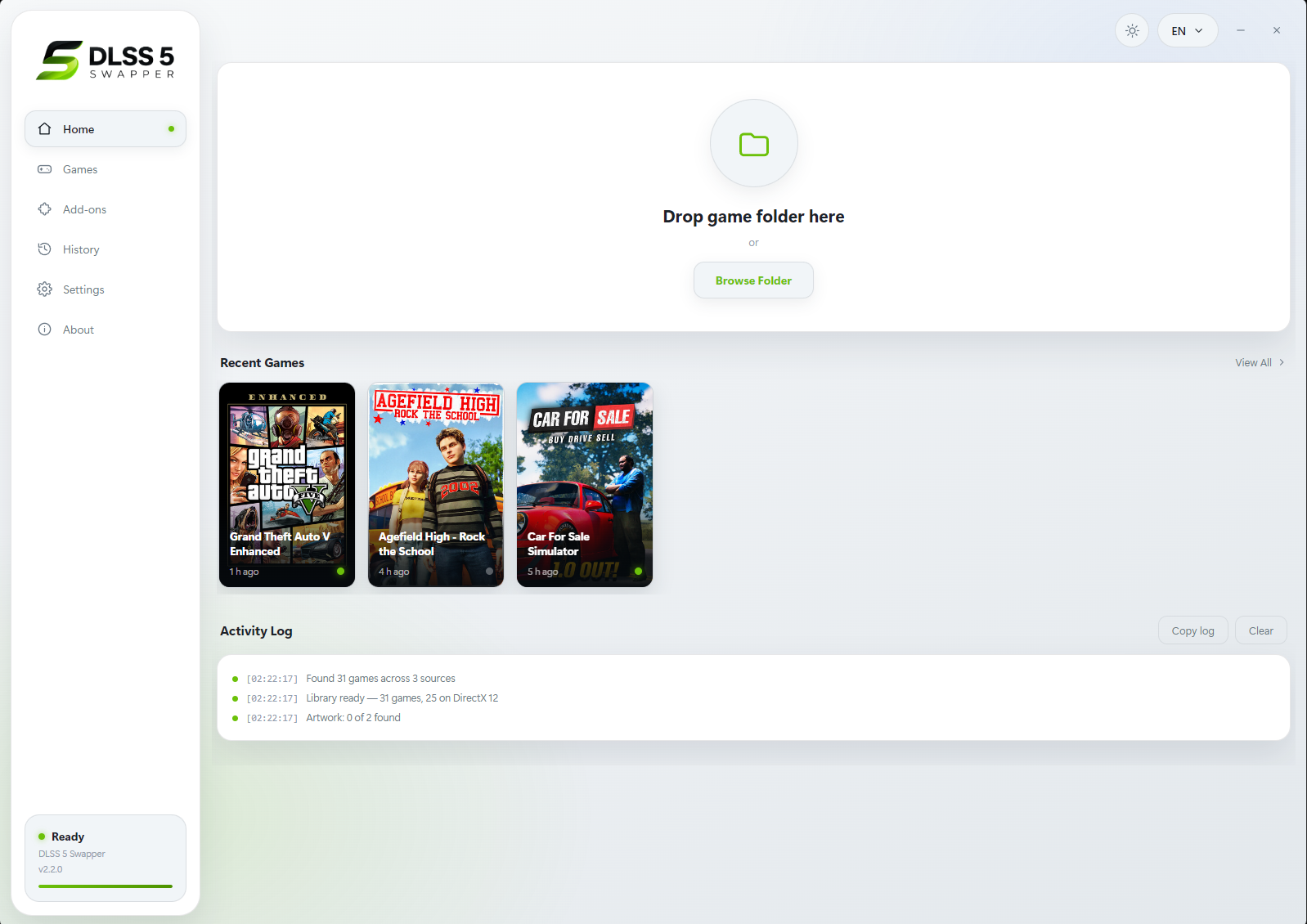
- Browse Folder(フォルダーを参照)
- ゲームの描画を実際に行う実行可能ファイルがあるフォルダーを追加してください。ランチャーやショートカットは別の場所を指している場合があります。
- ゲーム
- 検出されたライブラリを確認し、ルートを選ぶ前に対象のゲームと実行可能ファイルが正しいか確かめてください。一覧に表示されていても、互換性が保証されるわけではありません。
- History(履歴)
- 記録された変更を確認してください。インストール記録とバックアップは残しておき、アンインストールする前にRestore originals(元のファイルを復元)を使用してください。
1. ゲームを実際に描画する実行可能ファイルを選ぶ
アプリのゲームライブラリを開くか、ゲームを手動で追加します。ランチャー、アップデーター、ショートカット、クラッシュレポーターではなく、ゲームを描画する実行可能ファイルを選んでください。エミュレーターの場合は、ディスク イメージではなくエミュレーターの実行可能ファイルを選択してください。
フォルダー、ゲームのビット数、描画APIを確認してください。DirectXとVulkanの両方に対応するゲームでは、レンダラーを切り替えると別のインストールが必要になる場合があります。続行する前に、現在の選択を記録してください。プロジェクトのREADME (英語)に、ライブラリのスキャン、手動選択、エミュレーター対応についての説明があります。
Steamライブラリの場合は、ゲームのローカルファイルの場所からインストール先のフォルダーを開き、ゲームを描画する実行可能ファイルを確認してください。インストール後は、ゲームの通常のランチャーから起動してください。ライブラリの項目やカバー画像は検出されたことを示すだけで、描画テストに成功したことにはなりません。
ゲームのエディションと既存のModを確認する
ゲームの正確なエディション、ビルド、実行可能ファイルを記録してください。体験版、リマスター版、別のストアで購入した版では、フォルダーやレンダラーが異なる場合があります。実際に起動するゲームのインストール先に合わせてインストールし、そこに読み込まれる既存のModがあれば記録しておいてください。
オンラインゲームやアンチチートで保護されたゲームでは、コンポーネントをインジェクトする前に、ゲームとプラットフォームの最新の規約を確認してください。詳しくはオンラインゲームでの許可について (英語)をご覧ください。Swapperは、インストール済みのゲームの実行可能ファイルを対象とします。Unreal Engineの開発プロジェクトにDLSSを組み込むには、エンジン側の別のSDKワークフローが必要です。
2. ルートを1つ選ぶ
インストール前にルートを選ぶ
まず、グラフィックス カードとゲームを選んでください。ドキュメントに記載されたルートを絞り込み、まだ確認が必要な項目を表示します。
文章のチェックリストで確認しますか?
- ネイティブDLSS / RenoDXのルートを調べる
- プロジェクトのドキュメントには、対象となるDX12ゲーム向けのネイティブルートが記載されています。これは出発点であり、お使いのゲームでニューラルパスが成功することを示すものではありません。
- ReShade / Feederのルートを調べる
- プロジェクトでは、ネイティブDLSSに対応していない互換ゲーム向けにこのルートが記載されています。ただし、成功するかどうかは、ゲームの入力、対応するコンポーネント、ランタイムによって決まります。
- インストール前にネイティブ入力用コンシューマーを確認する
- このレンダラーでネイティブDLSSを使うには、ルートに応じた確認が必要です。対象となるOptiScalerのパスには、入力、ビット数、モデルに関する追加の要件があります。Blackwellモデルは、古いカードすべてに使える解決策ではありません。
- レガシーレンダラーまたはエミュレーターのルートを確認する
- レガシーAPIには、レンダラーとビット数に応じたブリッジが必要です。このヘルパーは、一般的なレンダラー名だけでは、これらの条件を判断できません。
- ゲームがDirectX 11に対応しているか確認する
- SwapperのFeederルートはDirectX 10に直接対応していません。互換性表では、ゲームにDX11の選択肢がある場合はDX11を選ぶよう案内しています。別途公開されているFeederのリリースにある機能は、このアプリでは利用できない場合があります。
- インストール前にこのGPUへの対応を確認する
- SwapperのReShade / Feederの要件には、RTX 20、30、40、50の各シリーズが記載されています。別のアップスケーリング用コンポーネントがAMD、GTX、Intelに対応していても、このニューラル レンダリングのルートに対応していることにはなりません。
- ダウンロードにはWindows 10/11 x64が必要
- インストーラー版とポータブル版のアプリは、64 ビット版のWindows 10/11向けです。Linux/Protonやその他のシステムについては、このガイドで確認済みのインストール手順はありません。
- まずゲームの規約を確認する
- インストールのルートを見ても、ゲームが外部から組み込まれるコンポーネントを許可しているかどうかはわかりません。技術的な対応状況の一覧を、アカウントや保護されたセッションでの使用許可とみなさないでください。
コンパクトなF8パネルは、Swapperが起動している状態で、FeederまたはネイティブRenoDXルートを使う64 ビットのDX11/DX12ゲームでのみ動作します。MultipassはHomeキーを使い、OptiScalerには対応していません。
v2.2.8以降は、公開元が現行のドライバーをすべて対応ドライバーとして記載しています。616.64以降で発生していた不具合の原因は、ドライバーではなく古いRenoDX v4.7コンシューマーでした。v2.2.7以前でセットアップしたゲームでは、ルートを再インストールしてください。
| 状況 | 開始点 | まだ確認が必要な点 |
|---|---|---|
| ゲームがネイティブのDLSS入力を備えている場合 | Native DLSS / RenoDXルート | 正しいネイティブコンシューマーとゲーム内のDLSS設定 |
| ゲームにネイティブのDLSS入力がない場合 | ReShade / Feederルート | 対応API、ビット数、深度とモーションの入力 |
| ニューラルパスをあえて繰り返し適用したい場合 | Multipassルート | 専用のコンシューマーと対応レンダラー |
| OptiScaler DLSS-NRを使用する場合 | そのルートのドキュメントに記載された前提条件 | x64のネイティブ入力と適切なモデル条件 |
通常のRenoDXニューラルコンシューマーとMultipassコンシューマーを重ねて使用しないでください。これらのルートを選ぶ前に、ネイティブDLSS非対応ゲーム向けガイド (英語)またはMultipassガイド (英語)をご覧ください。
3. インストールして結果を確認する
ゲームを終了し、ルートを選んでInstall(インストール)を選択してください。完了するまで待ち、最終的な結果を確認してください。バージョン2.2.7では、インストールが完了する前に成功メッセージが表示されることがあった問題が修正されました。EPERMが表示された場合は、エラーで示された保護されたフォルダーと権限を確認してください。リリースノートでは、適切な管理者権限、または書き込み可能なゲームの場所を使うことを勧めています。ゲームの実行中に、完了していないインストールを何度も再試行しないでください。
_DLSS5_Backupとインストール記録は削除せずに残してください。v2.2.7のリリースノート (英語)に、これらのインストールと復元に関する変更が記載されています。
4. 段階的に動作を確認する
- 選択したときと同じ実行可能ファイルとレンダラーでゲームを起動してください。
- 想定したコンポーネントが、ゲーム内の該当するパネルに表示されることを確認してください。Native DLSSとFeederでは、必要な入力が異なります。
- コンパクトなSwapperオーバーレイを使う場合は、Swapperを起動したままにして、設定されたホットキー(既定ではF8キー)を試してください。このオーバーレイは、ドキュメントに記載されたx64のDX11/DX12構成に対応しています。Multipassでは、代わりにHomeキーを使います。
- 接続とランタイムの状態を確認してください。アプリのプレビューは、ゲームに接続された状態ではありません。
- エフェクトを有効にした状態と無効にした状態で、固定したシーンを比較してください。オーバーレイの表示、設定の変化、GPU負荷の増加だけでは、ニューラルパスが完了したことの証明にはなりません。
キーボードにHomeキーがない場合
まず、必要なパネルを特定してください。コンパクトなSwapperパネルの既定のキーはF8キーで、MultipassルートではReShadeパネルをHomeキーで開きます。キーボードメーカーのドキュメントでHomeキーのショートカットを確認するか、Windowsのスクリーン キーボードを使ってHomeキーを入力してください。正しいパネルが開けたあとで別のキーを使いたい場合は、そのパネルのドキュメントに記載されたホットキー設定を使ってください。無関係なインジェクターのショートカットを変更すれば、Swapperパネルのキーも変わると思い込まないでください。それでもパネルが開かない場合は、オーバーレイのチェック (英語)に進んでください。
失敗した場合、またはルートを変更したい場合
診断用の判定表を使って、インストール、インジェクション、オーバーレイ、描画の問題を切り分けてください。複数の設定を一度に変更する前に、Save diagnostics(診断情報を保存)を実行してください。
ルートを切り替える前に、ゲームを終了してRestore originals(元のファイルを復元)を選択してください。改変前の状態に戻ったゲームを起動し直して、復元できたことを確認してください。デスクトップ アプリをアンインストールする前に、完全な復元手順 (英語)に従ってください。Swapperを終了または削除しても、ゲームへの変更は元に戻りません。
広告
関連記事
DLSS 5 Swapperダウンロード:インストーラー版とポータブル版
ダウンロード
DLSS 5 Swapperのダウンロードは公式リリースから。インストーラー版とポータブル版の比較、確認済みリリースの検証、復元に備えたバージョン選びまで説明します。
DLSS 5 Swapperは安全? インストール前の3つの確認
安全性
公式のDLSS 5 Swapperは、ハッシュ値が一致すれば安全です。偽物の見分け方、Windows Defenderが警告する場合がある理由、使うとBANされるオンラインゲームを解説します。
DLSS 5ができない、反映されないときの確認手順|DLSS 5 Swapper
トラブルシューティング
DLSS 5 SwapperでDLSS 5ができない、反映されないときは、インストール、コンポーネント読み込み、オーバーレイ接続、描画を個別に確認し、適切な修正か復旧に進みます。