
DLSS 5 Swapper nasıl kullanılır: Kurulum ve doğrulama
DLSS 5 Swapper nasıl kullanılır: doğru yürütülebilir dosya ve kurulum yolunu seçin, bileşenlerin yüklenip yüklenmediğini denetleyin, geri yüklemeyi hazır tutun.
Yapay zekâ tarafından çevrildi ve 12 Eki 2026 tarihinde bağımsız bir yapay zekâ incelemesiyle kontrol edildi. İngilizce orijinal · Çeviri hatası bildirin
DLSS 5 Swapper’ı ilk kez kurmadan önce
Resmi indirme talimatlarını izleyin, dosyayı doğrulayın ve GPU, sürücü, API ve yol uyumluluğunu kontrol edin. Yalnızca tek oyunculu oyunlarda kullanın; hileye karşı korumalı çevrim içi oyunlarda enjekte edilen modlar hesabınızın yasaklanmasına yol açabilir (yasaklanma riski rehberi (İngilizce)). Oyunun değiştirilmemiş hâlindeki davranışını tekrarlanabilir bir sahnede kaydedin. Başka bir enjektör eklemeden önce mevcut ReShade kurulumlarını, DLL yükleyicilerini, oyun içi arayüzleri (overlay) ve diğer modları not edin.
Kuralları modlara izin veren bir oyunla başlayın. Bir uygulamanın kendi kütüphanesinde bir oyunu algılaması, oyunun uygulamayla uyumlu olduğunu ya da oyunu değiştirme izninizin bulunduğunu göstermez.
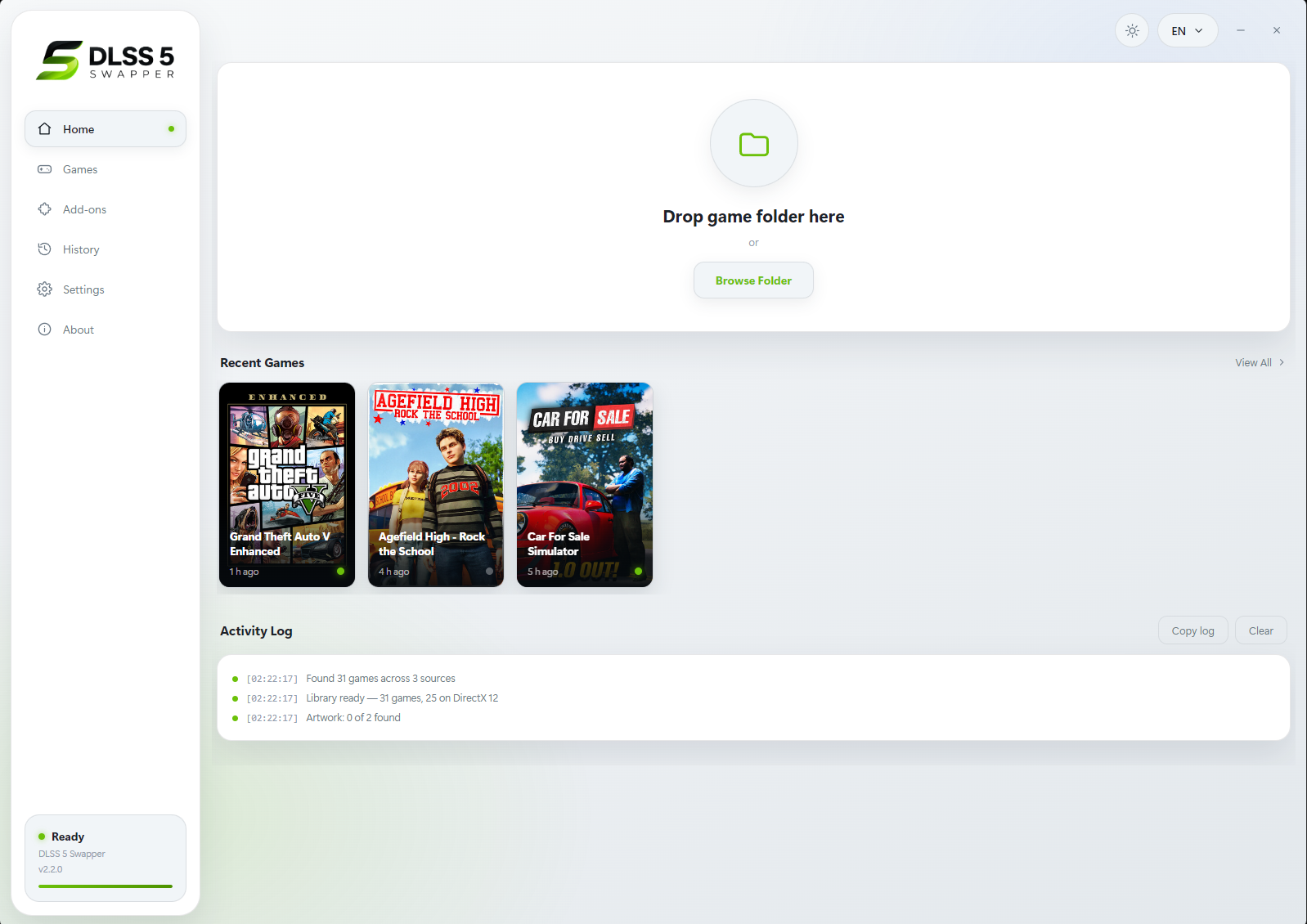
- Browse Folder (klasöre göz at)
- Oyunun görüntüyü gerçekten oluşturan yürütülebilir dosyasını içeren klasörü ekleyin. Bir başlatıcı veya kısayol başka bir konumu gösteriyor olabilir.
- Games (oyunlar)
- Algılanan kütüphaneyi bulun, ardından bir yol seçmeden önce oyunun ve yürütülebilir dosyanın tam olarak doğru olduğunu onaylayın. Listede yer alması uyumlu olduğunu kanıtlamaz.
- History (geçmiş)
- Kaydedilen değişiklikleri inceleyin. Kurulum kaydını ve yedekleri saklayın; uygulamayı kaldırmadan önce Restore originals (orijinalleri geri yükle) seçeneğini kullanın.
1. Oyunu çalıştıran yürütülebilir (.exe) dosyayı seçme
Uygulamanın oyun kütüphanesini açın veya bir oyunu el ile ekleyin. Başlatıcı, güncelleyici, kısayol ya da çökme raporlama aracı yerine oyunun görüntüsünü oluşturan yürütülebilir dosyayı seçin. Emülatörlerde disk görüntüsünü değil, emülatörün yürütülebilir dosyasını seçin.
Klasörü, oyunun bit mimarisini ve görüntü oluşturma API’sini doğrulayın. Hem DirectX hem de Vulkan sunan bir oyun, kullanılan görüntü oluşturma API’si değişirse farklı bir kurulum gerektirebilir. Devam etmeden önce şu an etkin olan görüntü oluşturma API’sini not edin. Proje README’si (İngilizce) kütüphane taramasını, el ile seçimi ve emülatör desteğini açıklar.
Steam kütüphanesinde yüklü klasörü bulmak için oyunun yerel dosyalarına göz atın, ardından oyunun görüntüsünü hangi yürütülebilir dosyanın oluşturduğunu doğrulayın. Kurulumdan sonra oyunu her zamanki başlatıcısı üzerinden açın. Kütüphanedeki bir kayıt veya kapak görseli yalnızca algılamayı gösterir; başarılı bir görüntü oluşturma testi değildir.
Oyun sürümünü ve yüklü modları kontrol etme
Oyunun sürümünü, derleme numarasını ve yürütülebilir dosyasını tam olarak kaydedin. Bir demo, remaster sürümü ya da farklı bir mağaza sürümü başka bir klasör veya görüntü oluşturucu kullanabilir. Kurulumu, gerçekte çalıştırdığınız kopyaya uygulayın ve bu kopyaya yüklenen mevcut modları not edin.
Çevrim içi veya hileye karşı korumalı oyunlarda bileşen enjekte etmeden önce oyunun ve platformun güncel kurallarını kontrol edin. Çevrim içi oyun izinleri (İngilizce) sayfasına bakın. Swapper, bilgisayara yüklenmiş oyunların yürütülebilir dosyalarıyla çalışır; bir Unreal Engine geliştirme projesine DLSS entegre etmek, motorun ayrı SDK iş akışını gerektirir.
2. DLSS 5’i açmak için tek bir kurulum yolu seçme
Kurmadan önce bir yöntem seçin
Ekran kartınız ve oyununuzla başlayın. Belgelenmiş yöntemi daraltır, hâlâ kontrol edilmesi gerekenleri gösteririz.
Yazılı kontrol listesini mi tercih edersiniz?
- Yerel DLSS / RenoDX yöntemini inceleyin
- Proje, uygun DX12 oyunları için yerel bir yöntem belgeler. Bu bir başlangıç noktasıdır; oyununuzda nöral geçişin başarılı olduğunu göstermez.
- ReShade / Feeder yöntemini inceleyin
- Proje bu yöntemi yerel DLSS desteği olmayan uyumlu oyunlar için listeler. Başarı yine de oyunun girdilerine, eşleşen bileşenlere ve çalışma zamanına bağlıdır.
- Kurmadan önce yerel girdi tüketicisini kontrol edin
- Bu oluşturucuyla yerel DLSS, yönteme özgü bir kontrol gerektirir. Uygun OptiScaler yollarının ek girdi, bit sayısı ve model gereksinimleri vardır; Blackwell modeli eski kartlar için evrensel bir çözüm değildir.
- Eski oluşturucu veya emülatör yöntemini kontrol edin
- Eski API'ler, oluşturucuya ve bit sayısına özgü köprüleme gerektirir. Bu yardımcı, genel bir oluşturucu etiketinden bu koşulların sağlanıp sağlanmadığını belirleyemez.
- Oyunun DirectX 11 sunup sunmadığını kontrol edin
- Swapper'ın Feeder yöntemi DirectX 10'u doğrudan desteklemez; uyumluluk tablosu, oyun sunuyorsa DX11'in seçilmesini söyler. Ayrı bir Feeder sürümündeki bir özellik bu uygulamada kullanılamayabilir.
- Kurmadan önce bu GPU'nun desteklenip desteklenmediğini kontrol edin
- Swapper'ın ReShade / Feeder gereksinimlerinde RTX 20, 30, 40 ve 50 aileleri listelenir. Başka bir ölçeklendirme bileşeninin AMD, GTX veya Intel'i desteklemesi, bu nöral görüntü oluşturma yönteminin de desteklendiğini göstermez.
- İndirme için Windows 10/11 x64 gerekir
- Yükleyici ve taşınabilir uygulama 64 bit Windows 10/11 içindir. Bu rehberde Linux/Proton ve diğer sistemler için doğrulanmış bir kurulum prosedürü yoktur.
- Önce oyunun kurallarını kontrol edin
- Bir kurulum yöntemi, oyunun enjekte edilen bileşenlere izin verip vermediğini size söyleyemez. Teknik destek listesindeki bir kaydı, bir hesap veya korumalı bir oturum için izin olarak kullanmayın.
Kompakt F8 paneli yalnızca Feeder veya yerel RenoDX yöntemindeki 64 bit DX11/DX12 oyunlarda, Swapper çalışırken çalışır. Multipass, Home tuşunu kullanır; OptiScaler desteklenmez.
v2.2.8 sürümünden bu yana yayıncı güncel her sürücüyü listeler: 616.64 ve daha yeni sürücülerdeki hatalar sürücüden değil, eski RenoDX v4.7 tüketicisinden kaynaklanıyordu. v2.2.7 veya daha eski bir sürümle kurduğunuz her oyunda yöntemi yeniden kurun.
| Durum | Başlangıç noktası | Hâlâ kontrol edilmesi gerekenler |
|---|---|---|
| Oyun yerel DLSS girdisi sağlıyor | Native DLSS / RenoDX yolu | Girdiyi kullanan doğru yerel bileşen ve doğru oyun içi DLSS ayarı |
| Oyunda yerel DLSS girdisi yok | ReShade / Feeder yolu | Desteklenen API, bit mimarisi, derinlik ve hareket girdileri |
| Özellikle tekrarlanan nöral geçişler istiyorsunuz | Multipass yolu | Kendi ayrı tüketicisi ve desteklenen görüntü oluşturucu |
| OptiScaler DLSS-NR kullanıyorsunuz | Bu yolun belgelenmiş ön koşulları | x64 yerel girdi ve uygun model koşulları |
Standart RenoDX nöral bileşenini ve Multipass bileşenini üst üste kullanmayın. Bu yolları seçmeden önce yerel DLSS desteği olmayan oyunlar rehberini (İngilizce) veya Multipass rehberini (İngilizce) okuyun.
3. Yükleme ve sonucu inceleme
Oyunu kapatın, yolu seçin ve Install (yükle) düğmesini seçin. İşlemin tamamlanmasını bekleyin ve son sonucu okuyun. 2.2.7 sürümü, kurulum bitmeden başarı bildirebilen eski bir mesajı düzeltti. EPERM hatası görürseniz hatanın belirttiği korumalı klasörü ve izinleri inceleyin; sürüm notları uygun yönetici iznini veya yazma izniniz olan bir oyun konumunu önerir. Oyun çalışırken yarım kalmış bir kurulumu yeniden denemeye devam etmeyin.
_DLSS5_Backup yedeğini ve kurulum kaydını saklayın. v2.2.7 sürüm notları (İngilizce) bu kurulum ve kurtarma değişikliklerini belgeler.
4. Kurulumun çalıştığını adım adım doğrulama
- Daha önce seçtiğiniz yürütülebilir dosyayı ve görüntü oluşturucuyu kullanarak oyunu başlatın.
- Beklenen bileşenlerin ilgili oyun içi panelde göründüğünü doğrulayın. Native DLSS ve Feeder farklı girdiler gerektirir.
- Kompakt Swapper arayüzünü kullanıyorsanız Swapper’ı çalışır durumda tutun ve ayarlanmış kısayol tuşuna basmayı deneyin (varsayılan olarak F8). Bu arayüz, belgelenmiş x64 DX11/DX12 yapılandırmalarını destekler. Multipass ise Home tuşunu kullanır.
- Bağlantı ve çalışma zamanı durumunu kontrol edin. Uygulama önizlemesi, bağlı bir oyun değildir.
- Sabit bir sahneyi efekt açıkken ve kapalıyken karşılaştırın. Görünür bir arayüz, değişen bir ayar veya artan GPU yükü tek başına nöral geçişin tamamlandığını kanıtlamaz.
Klavyenizde Home tuşu yoksa
Önce ihtiyacınız olan paneli belirleyin. Kompakt Swapper paneli varsayılan olarak F8 tuşunu kullanır; Multipass yolu ise Home tuşuyla açılan ReShade panelini kullanır. Klavye üreticinizin Home tuşu için belgelediği tuş kombinasyonunu kontrol edin veya bu tuşu göndermek için Windows’un Ekran Klavyesi’ni kullanın. Doğru panel açılabildiğinde, farklı bir tuş istiyorsanız o panelin belgelenmiş kısayol tuşu ayarını kullanın. Rastgele bir enjektörün kısayol tuşunu değiştirip bunun Swapper’ın panelini de değiştirdiğini varsaymayın. Panel hâlâ açılmıyorsa oyun içi arayüz kontrolleriyle (İngilizce) devam edin.
Başarısız olursa veya yol değiştirmek isterseniz
Kurulum, enjeksiyon, arayüz ve görüntü oluşturma sorunlarını birbirinden ayırmak için tanılama karar tablosunu kullanın. Birden fazla ayarı aynı anda değiştirmeden önce Save diagnostics (tanılama verilerini kaydet) düğmesini seçin.
Yol değiştirmeden önce oyunu kapatın ve Restore originals düğmesini seçin. Kurtarmanın işe yaradığını kontrol etmek için oyunu değiştirilmemiş hâliyle yeniden başlatın. Masaüstü uygulamasını kaldırmadan önce tam geri yükleme adımlarını izleyin; Swapper’ı kapatmak veya silmek, oyunda yaptığı değişiklikleri geri almaz.
Reklam
İlgili makaleler
DLSS 5 nasıl açılır? Resmi olarak veya herhangi bir oyunda
Kurulum
Resmi olarak RTX 50 GPU veya GeForce NOW Ultimate'te destekli oyunda DLSS nöral görüntü oluşturmayı açın. Diğerleri topluluk aracı ister. Adımlar ve riskler.
DLSS 5 Swapper indirme: Yükleyici veya taşınabilir sürüm
İndirme
Resmi DLSS 5 Swapper indirmesi: yükleyici ve taşınabilir paketi karşılaştırın, sitenin kontrol ettiği sürümü doğrulayın, kurtarma planı hazırlayıp sürüm seçin.
DLSS 5 Swapper nasıl kaldırılır? Önce oyunları geri yükleyin
Geri yükleme ve güncelleme
DLSS 5 Swapper'ı doğru sırayla kaldırın: değiştirilen her oyunu geri yükleyip normal çalıştığını doğrulayın, sonra ilgisiz modları silmeden uygulamayı kaldırın.