
DLSS 5 Swapper installieren: Anleitung und Prüfung
DLSS 5 Swapper installieren: richtige ausführbare Datei und Route wählen, prüfen, ob die Komponenten wirklich laden, und die Wiederherstellung absichern.
Von einer KI übersetzt und am 12.10.2026 von einer unabhängigen KI-Prüfung kontrolliert. Englisches Original · Übersetzungsfehler melden
Vor dem ersten Installieren von DLSS 5 Swapper
Nutze die offizielle Download-Anleitung, prüfe die Datei und kontrolliere GPU, Treiber, API und Route. Verwende DLSS 5 Swapper nur in Einzelspielerspielen; in Onlinespielen mit Anti-Cheat können eingeschleuste Mods zu einer Sperre führen (Ratgeber zum Sperrrisiko (Englisch)). Halte das unveränderte Verhalten des Spiels in einer wiederholbaren Szene fest. Notiere vorhandene ReShade-Installationen, DLL-Loader, Overlays und andere Mods, bevor du einen weiteren Injector hinzufügst.
Beginne mit einem Spiel, dessen Regeln Modifikationen erlauben. Dass eine Anwendung ein Spiel in ihrer Bibliothek erkennt, belegt weder die Kompatibilität noch die Erlaubnis, es zu verändern.
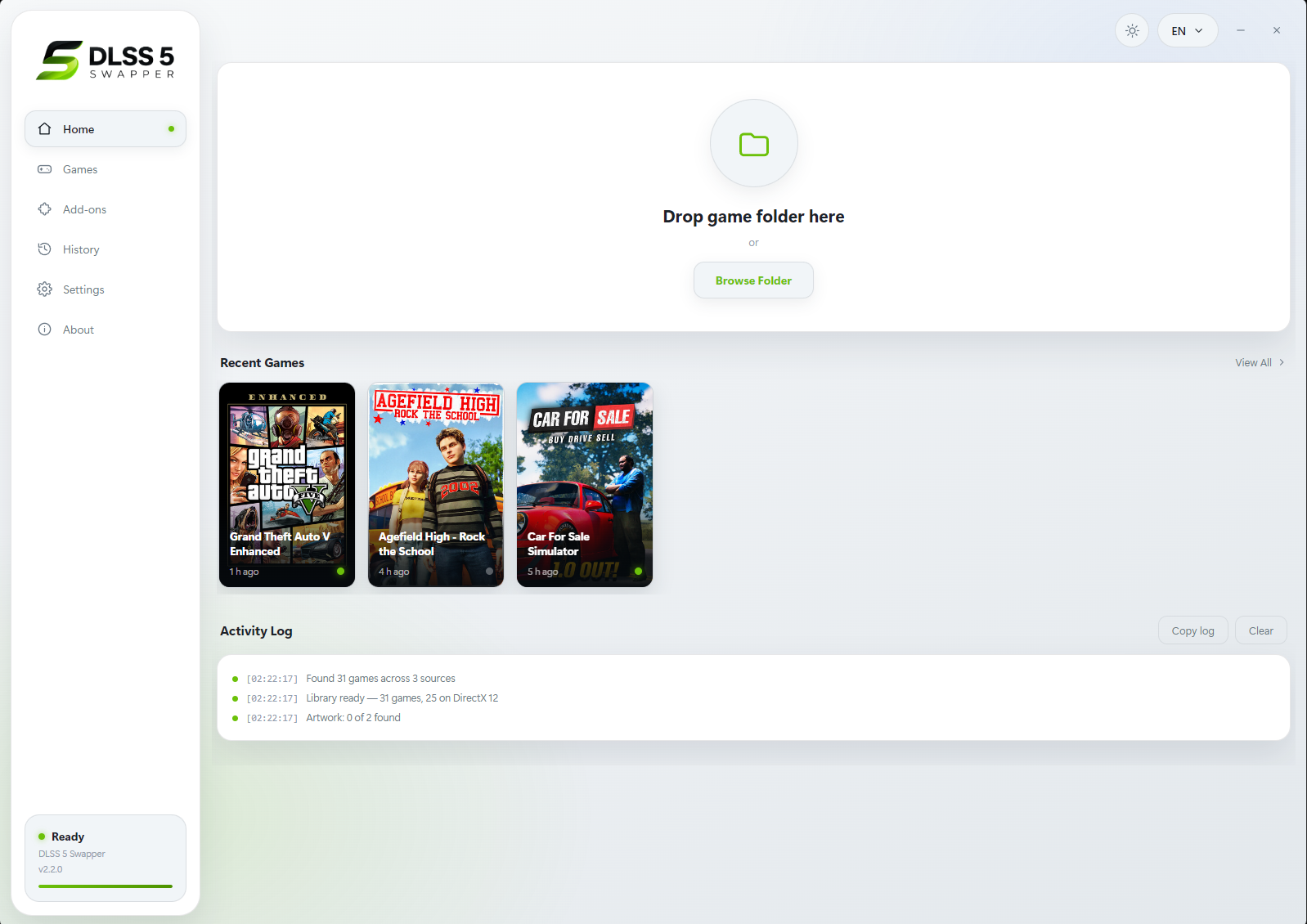
- Browse Folder (Ordner durchsuchen)
- Füge den Ordner hinzu, der die eigentliche ausführbare Datei des Spiels enthält, die das Rendering übernimmt. Ein Launcher oder eine Verknüpfung kann auf einen anderen Ort verweisen.
- Games (Spiele)
- Finde die erkannte Bibliothek und bestätige dann das genaue Spiel und die ausführbare Datei, bevor du eine Route wählst. Dass ein Spiel aufgeführt ist, beweist nicht, dass es kompatibel ist.
- History (Verlauf)
- Prüfe die aufgezeichneten Änderungen. Behalte das Installationsprotokoll und die Backups und verwende vor dem Deinstallieren Restore originals (Originale wiederherstellen).
1. Ausführbare Datei des laufenden Spiels auswählen
Öffne die Spielebibliothek der Anwendung oder füge ein Spiel manuell hinzu. Wähle die ausführbare Datei aus, die das Spiel rendert, nicht einen Launcher, einen Updater, eine Verknüpfung oder einen Crash-Reporter. Wähle bei einem Emulator dessen ausführbare Datei aus, nicht ein Datenträgerabbild.
Prüfe den Ordner, die Bitversion des Spiels und die Rendering-API. Ein Spiel, das sowohl DirectX als auch Vulkan anbietet, kann nach einem Wechsel des Renderers eine andere Installation erfordern. Notiere die aktive Auswahl, bevor du weitermachst. Die README des Projekts (Englisch) beschreibt das Durchsuchen der Bibliothek, die manuelle Auswahl und die Unterstützung für Emulatoren.
Ermittle bei einer Steam-Bibliothek den Installationsordner über den Speicherort der lokalen Dateien des Spiels und prüfe dann, welche ausführbare Datei das Spiel rendert. Starte das Spiel nach der Installation über seinen normalen Launcher. Ein Bibliothekseintrag oder ein Coverbild zeigt nur die Erkennung; das ist kein erfolgreicher Rendering-Test.
Spieledition und vorhandene Mods prüfen
Notiere die genaue Edition, den Build und die ausführbare Datei des Spiels. Eine Demo, ein Remaster oder eine Version aus einem anderen Store kann einen anderen Ordner oder Renderer verwenden. Richte die Installation auf die Kopie aus, die du tatsächlich startest, und notiere alle vorhandenen Mods, die in diese Kopie geladen werden.
Prüfe bei Onlinespielen oder Spielen mit Anti-Cheat-Schutz die aktuellen Regeln des Spiels und der Plattform, bevor du Komponenten einschleust. Siehe Berechtigungen in Onlinespielen (Englisch). Swapper arbeitet mit installierten ausführbaren Spieldateien; um DLSS in ein Entwicklungsprojekt mit Unreal Engine zu integrieren, ist der separate SDK-Workflow der Engine erforderlich.
2. Eine einzige Route wählen
Route vor der Installation wählen
Beginne mit deiner Grafikkarte und deinem Spiel. Diese Website grenzt die dokumentierte Route ein und zeigt, was noch geprüft werden muss.
Lieber die schriftliche Checkliste?
- Route mit nativem DLSS / RenoDX untersuchen
- Das Projekt dokumentiert eine native Route für geeignete DX12-Spiele. Das ist ein Ausgangspunkt; ein erfolgreicher neuronaler Durchlauf in deinem Spiel ist damit nicht belegt.
- Route mit ReShade / Feeder untersuchen
- Das Projekt nennt diese Route für kompatible Spiele ohne natives DLSS. Der Erfolg hängt trotzdem von den Eingaben des Spiels, passenden Komponenten und der Runtime ab.
- Consumer für native Eingaben vor der Installation prüfen
- Natives DLSS mit diesem Renderer erfordert eine routenspezifische Prüfung. Geeignete OptiScaler-Pfade haben zusätzliche Anforderungen an Eingaben, Bitness und Modell; das Blackwell-Modell ist keine universelle Lösung für ältere Karten.
- Route für ältere Renderer oder Emulatoren prüfen
- Ältere APIs brauchen eine Brücke, die zum Renderer und zur Bitness passt. Dieser Assistent kann diese Bedingungen nicht aus einer allgemeinen Renderer-Angabe feststellen.
- Prüfen, ob das Spiel DirectX 11 anbietet
- Die Feeder-Route von Swapper unterstützt DirectX 10 nicht direkt; laut ihrer Kompatibilitätstabelle sollst du DX11 wählen, wenn das Spiel es anbietet. Eine Funktion in einem separaten Feeder-Release ist über diese App möglicherweise nicht verfügbar.
- Unterstützung für diese GPU vor der Installation prüfen
- Die Anforderungen von Swapper für ReShade / Feeder nennen die Serien RTX 20, 30, 40 und 50. Unterstützt eine andere Upscaling-Komponente AMD, GTX oder Intel, heißt das nicht, dass diese Route sie für das neuronale Rendering unterstützt.
- Der Download erfordert Windows 10/11 x64
- Das Installationsprogramm und die portable App sind für 64-Bit-Windows 10/11 bestimmt. Für Linux/Proton und andere Systeme enthält diese Anleitung kein bestätigtes Installationsverfahren.
- Zuerst die Regeln des Spiels prüfen
- Eine Installationsroute kann dir nicht sagen, ob ein Spiel eingeschleuste Komponenten erlaubt. Nutze eine Angabe zur technischen Unterstützung nicht als Erlaubnis für ein Konto oder eine geschützte Sitzung.
Das kompakte F8-Panel funktioniert nur in 64-Bit-Spielen mit DX11/DX12 auf der Feeder-Route oder der nativen RenoDX-Route, während Swapper läuft. Multipass verwendet die Taste Home, und OptiScaler wird nicht unterstützt.
Seit v2.2.8 führt der Entwickler jeden aktuellen Treiber als geeignet auf: Die Fehler mit 616.64 und neuer stammten vom älteren Consumer RenoDX v4.7, nicht vom Treiber. Installiere die Route in jedem Spiel neu, das du mit v2.2.7 oder älter eingerichtet hast.
| Situation | Ausgangspunkt | Noch zu prüfen |
|---|---|---|
| Spiel liefert native DLSS-Eingabedaten | Route Native DLSS / RenoDX | Richtiger nativer Consumer und DLSS-Einstellung im Spiel |
| Spiel hat keine nativen DLSS-Eingabedaten | Route ReShade / Feeder | Unterstützte API, Bitversion, Tiefen- und Bewegungsdaten |
| Du willst gezielt wiederholte neuronale Durchgänge | Multipass-Route | Eigener Consumer dieser Route und unterstützter Renderer |
| Du nutzt OptiScaler DLSS-NR | Die dokumentierten Voraussetzungen dieser Route | Native x64-Eingabedaten und passende Modellbedingungen |
Verwende den normalen neuronalen RenoDX-Consumer nicht zusammen mit dem Multipass-Consumer. Lies den Ratgeber für Spiele ohne natives DLSS (Englisch) oder den Multipass-Ratgeber (Englisch), bevor du diese Wege wählst.
3. Installieren und Ergebnis prüfen
Schließe das Spiel, wähle die Route und dann Install (Installieren) aus. Warte, bis der Vorgang abgeschlossen ist, und lies das Endergebnis. Version 2.2.7 hat eine frühere Meldung korrigiert, die einen Erfolg anzeigen konnte, bevor die Installation abgeschlossen war. Wenn EPERM erscheint, prüfe den geschützten Ordner und die Berechtigungen, die der Fehler nennt; die Versionshinweise empfehlen passende Administratorberechtigungen oder einen Speicherort für das Spiel, in den du schreiben kannst. Wiederhole eine unvollständige Installation nicht ständig, während das Spiel läuft.
Behalte _DLSS5_Backup und das Installationsprotokoll. Die Versionshinweise zu v2.2.7 (Englisch) dokumentieren diese Änderungen an Installation und Wiederherstellung.
4. Ebene für Ebene prüfen
- Starte dieselbe ausführbare Datei und denselben Renderer, die du ausgewählt hast.
- Prüfe, ob die erwarteten Komponenten im passenden Panel im Spiel erscheinen. Native DLSS und Feeder haben unterschiedliche Anforderungen an die Eingabedaten.
- Wenn du das kompakte Swapper-Overlay nutzt, lass Swapper laufen und drücke den eingestellten Hotkey, standardmäßig F8. Dieses Overlay unterstützt die dokumentierten Konfigurationen x64 DX11/DX12. Multipass verwendet stattdessen Home.
- Prüfe den Verbindungs- und Runtime-Status. Eine Vorschau in der Anwendung ist kein verbundenes Spiel.
- Vergleiche eine feste Szene mit aktiviertem und deaktiviertem Effekt. Ein sichtbares Overlay, eine geänderte Einstellung oder eine höhere GPU-Last allein beweist keinen abgeschlossenen neuronalen Durchgang.
Wenn deine Tastatur keine Home-Taste hat
Finde zuerst heraus, welches Panel du brauchst. Das kompakte Swapper-Panel nutzt standardmäßig F8, die Multipass-Route dagegen das ReShade-Panel, das mit Home geöffnet wird. Sieh in der Dokumentation deines Tastaturherstellers nach, welche Tastenkombination als Home dient, oder nutze die Bildschirmtastatur von Windows, um diese Taste zu senden. Sobald das richtige Panel verfügbar ist, nutze seine dokumentierte Hotkey-Einstellung, wenn du eine andere Taste möchtest. Ändere nicht die Tastenkombination eines beliebigen Injectors in der Annahme, dass sich dadurch das Swapper-Panel ändert. Wenn sich das Panel immer noch nicht öffnet, fahre mit den Overlay-Prüfungen (Englisch) fort.
Wenn es fehlschlägt oder du die Route wechseln willst
Nutze die Diagnose-Entscheidungstabelle, um Probleme bei Installation, Einschleusen, Overlay und Rendering voneinander zu trennen. Wähle Save diagnostics (Diagnose speichern) aus, bevor du mehrere Einstellungen gleichzeitig änderst.
Schließe das Spiel und wähle Restore originals (Originale wiederherstellen) aus, bevor du die Route wechselst. Starte das unveränderte Spiel erneut, um die Wiederherstellung zu prüfen. Folge der Anleitung zur vollständigen Wiederherstellung, bevor du die Desktop-Anwendung deinstallierst; das Schließen oder Löschen von Swapper macht seine Änderungen am Spiel nicht rückgängig.
Anzeige
Ähnliche Artikel
Download von DLSS 5 Swapper: Installer oder portable Version
Download
Offizieller GitHub-Download von DLSS 5 Swapper: Installer und Portable vergleichen, geprüftes Release verifizieren, Version wählen, Wiederherstellung planen.
DLSS 5 Swapper deinstallieren und Spiele wiederherstellen
Wiederherstellung & Update
In der richtigen Reihenfolge: jedes geänderte Spiel wiederherstellen, Originalverhalten prüfen, dann DLSS 5 Swapper deinstallieren, ohne fremde Mods zu löschen.
Ist DLSS 5 Swapper sicher? 3 Checks vor der Installation
Sicherheit
DLSS 5 Swapper ist sicher, wenn der Hash zur offiziellen Datei passt. So erkennst du Fakes, warum Windows Defender warnen kann und welche Onlinespiele sperren.