
DLSS 5 Swapper deinstallieren und Spiele wiederherstellen
In der richtigen Reihenfolge: jedes geänderte Spiel wiederherstellen, Originalverhalten prüfen, dann DLSS 5 Swapper deinstallieren, ohne fremde Mods zu löschen.
Von einer KI übersetzt und am 12.10.2026 von einer unabhängigen KI-Prüfung kontrolliert. Englisches Original · Übersetzungsfehler melden
Warum das Deinstallieren von DLSS 5 Swapper nicht reicht
Die Desktop-App und die von ihr installierten Spielkomponenten liegen an verschiedenen Orten. Der Entwickler stellt ausdrücklich klar, dass die Deinstallation der App die Spielordner nicht verändert. Seit Version 2.2.7 erinnert die App daran, zuerst die Spiele wiederherzustellen. Siehe die Versionshinweise (Englisch) und die Antwort des Entwicklers in Issue 266 (Englisch).
Auch wenn du die portable ausführbare Datei löschst, bleiben die Spielkomponenten erhalten. Wenn ReShade nach dem Entfernen von Swapper weiterhin erscheint, stelle die veränderten Spieldateien mit den folgenden Schritten wieder her.
Jedes Spiel wiederherstellen
- Notiere dir die Spiele und Emulatoren, die du mit Swapper verändert hast. Bewahre ihre Installationsdatensätze und die jeweiligen
_DLSS5_Backup-Ordner auf. - Schließe das jeweilige Spiel und alle Prozesse, die seine Dateien verwenden.
- Öffne seinen Eintrag in Swapper und wähle Restore originals (Originale wiederherstellen) aus.
- Lies das Ergebnis, sobald der Vorgang abgeschlossen ist. Wenn eine Datei gesperrt ist oder fehlt, halte den Fehler fest und behebe genau dieses Problem, bevor du die Wiederherstellung als abgeschlossen betrachtest.
- Starte das Spiel über seinen normalen Launcher mit dem ursprünglichen Renderer. Prüfe das Menü und eine bekannte Szene. Kontrolliere außerdem, ob die hinzugefügten Komponenten verschwunden sind.
- Wiederhole das für jedes veränderte Spiel. Wenn du einen Eintrag wiederherstellst, wird der Rest deiner Bibliothek nicht wiederhergestellt.
Wenn Restore originals ausgegraut ist, obwohl das Spiel noch Mod-Dateien enthält (nach einer unterbrochenen Wiederherstellung, einem verschobenen oder kopierten Spielordner oder einer auf einen früheren Stand zurückgesetzten Installation), aktualisiere auf v2.2.9 oder neuer. Diese Version bietet den neuesten inaktiven Backup-Datensatz an, dessen Dateien noch im Spiel vorhanden sind. Sie stellt aus denselben Backups wieder her und vermerkt das im Log (Issue 325 (Englisch)).
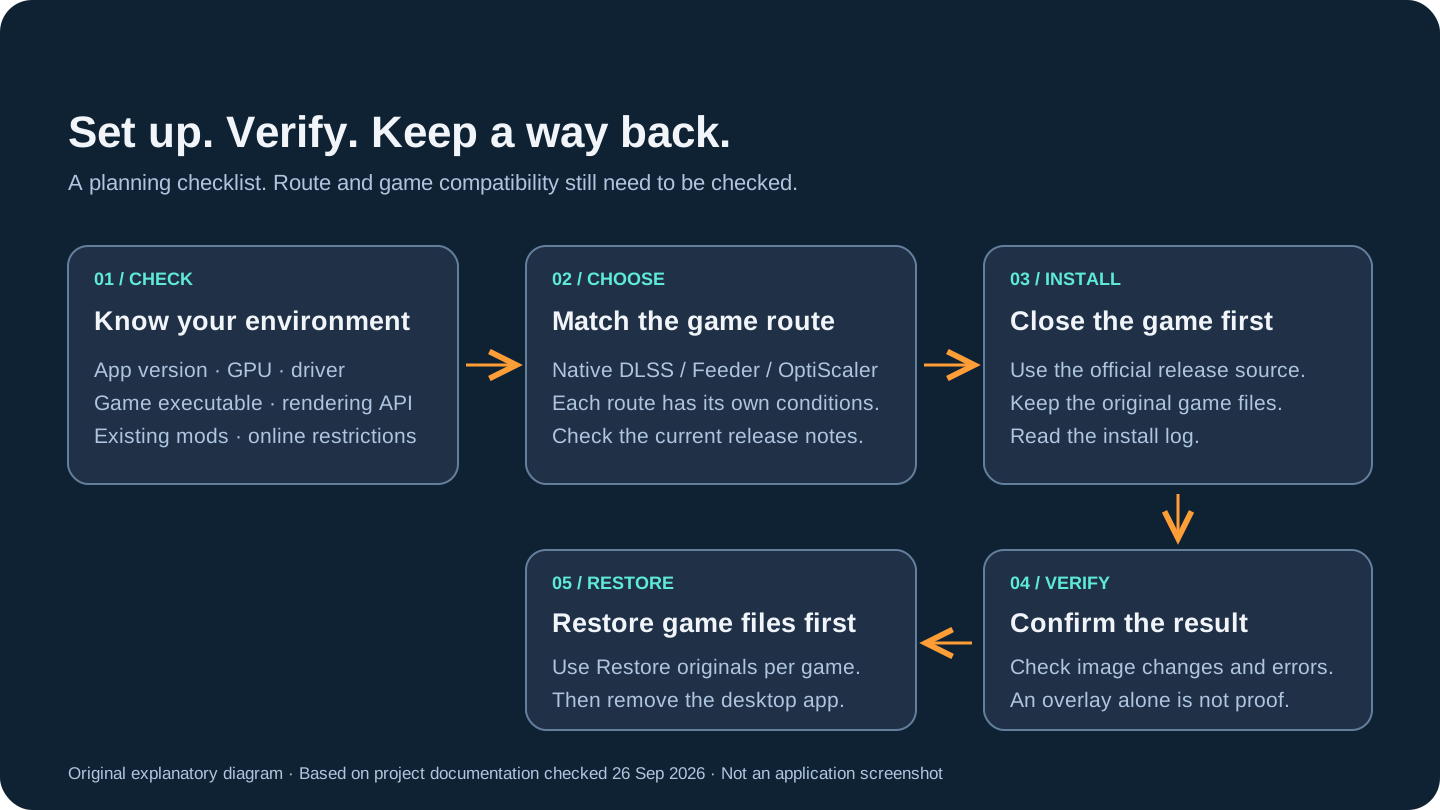
- Check your environment
Record the app version, GPU, driver, game executable and rendering API. Check existing mods and online restrictions.
- Choose a matching route
Check the current release notes and the conditions for Native DLSS, Feeder or OptiScaler before choosing.
- Install with the game closed
Use the official release source, keep the original game files, and read the installation log.
- Verify the result
Check image changes and errors. A visible overlay alone does not prove that neural rendering works.
- Restore before removing
Use Restore originals for each modified game. Verify recovery before removing the desktop application.
DLSS 5 Swapper deinstallieren
Wenn die Spiele wiederhergestellt sind, schließe Swapper und seinen Tray-Prozess. Deinstalliere eine installierte Kopie wie jede andere App über Windows. Bei einer portablen Kopie warte, bis die App geschlossen ist, und entferne dann die ausführbare Datei dort, wo du sie gespeichert hast.
Behalte Diagnosedaten oder Einstellungen, die du noch brauchst, solange du das Ergebnis überprüfst. Prüfe verbliebene Anwendungsdaten gezielt, statt ganze Systemordner zu löschen. Entferne nur Dateien, die du eindeutig dieser Installation zuordnen kannst; auch andere Spieldateien und Mods können „DLSS“ im Namen tragen.
Wenn du DLSS 5 Swapper bereits entfernt hast
Der Entwickler beschreibt den folgenden Weg: die App neu installieren und die Spiele mit den noch vorhandenen Backups wiederherstellen. Lade die App von der offiziellen Release-Quelle herunter, am besten v2.2.9 oder neuer, denn diese Version enthält die oben beschriebene Korrektur für die Wiederherstellung. Wähle dann denselben Spielordner aus und prüfe seinen Wiederherstellungsstatus. Überschreibe oder entferne noch vorhandene Backups nicht, nur um eine Warnung loszuwerden.
Wenn das Backup fehlt, rate nicht, welche DLLs ursprünglich zum Spiel gehörten. Vergleiche den Installationsdatensatz mit den Dateien, die zum Spiel selbst gehören. Die Dateiprüfung eines Stores kann offizielle Spieldateien wiederherstellen, kann aber zusätzliche Mod-Dateien im Verzeichnis zurücklassen. Identifiziere diese anhand ihrer Installationsquelle; wahlloses Löschen von DLLs kann legitime Spieldateien oder fremde Mods entfernen.
Wiederherstellung bestätigen und nächsten Schritt wählen
Eine erfolgreiche Wiederherstellung bedeutet: Das Originalspiel startet und verhält sich normal, und die über Swapper installierten Änderungen sind nicht mehr aktiv. Wenn es nach der Wiederherstellung weiterhin abstürzt, gehe die grundlegenden Absturzprüfungen (Englisch) durch, bevor du einer neuen Swapper-Installation die Schuld gibst.
Wenn du Komponenten wechseln möchtest, statt das Tool aufzugeben, lies Swapper aktualisieren (Englisch) und die Anleitung für die erste Verwendung. Achte darauf, dass die Wiederherstellung während des gesamten Vorgangs möglich bleibt.
Anzeige
Ähnliche Artikel
Download von DLSS 5 Swapper: Installer oder portable Version
Download
Offizieller GitHub-Download von DLSS 5 Swapper: Installer und Portable vergleichen, geprüftes Release verifizieren, Version wählen, Wiederherstellung planen.
Ist DLSS 5 Swapper sicher? 3 Checks vor der Installation
Sicherheit
DLSS 5 Swapper ist sicher, wenn der Hash zur offiziellen Datei passt. So erkennst du Fakes, warum Windows Defender warnen kann und welche Onlinespiele sperren.
DLSS 5 Swapper installieren: Anleitung und Prüfung
Einrichtung
DLSS 5 Swapper installieren: richtige ausführbare Datei und Route wählen, prüfen, ob die Komponenten wirklich laden, und die Wiederherstellung absichern.